
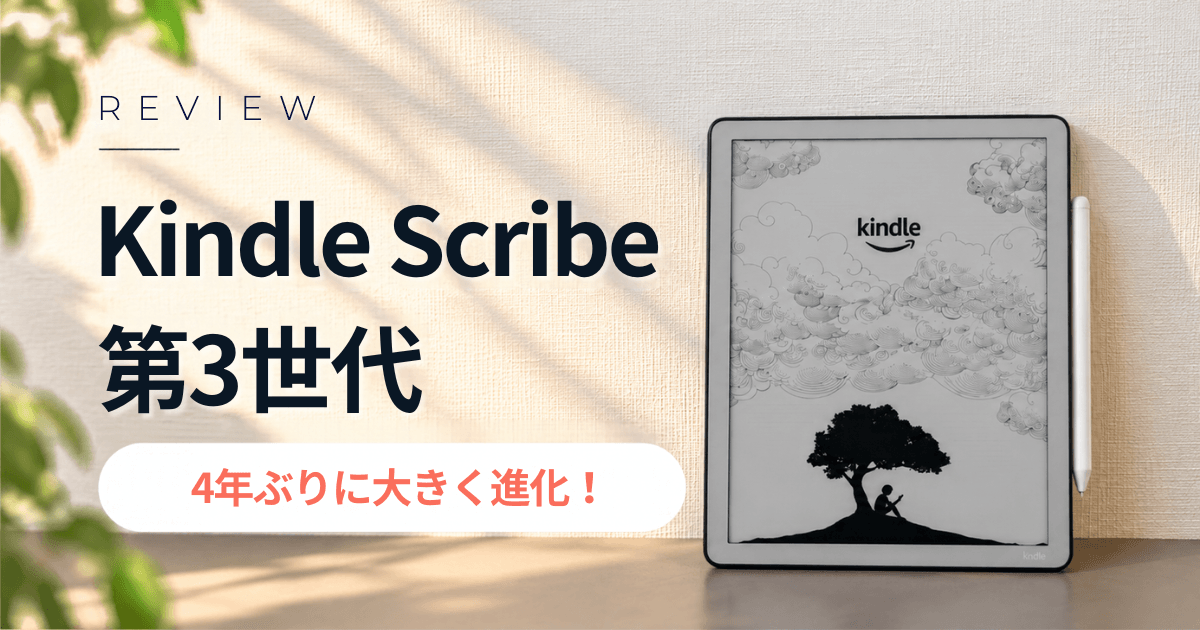
Kindle Scribeシリーズは2022年に「Kindle Scribe(第1世代)」として初登場し、2024年には「Kindle Scribe Notebook Design」が発売されるなど、着実な進化を遂げてきました。
そして、2026年6月に「Kindle Scribe(第3世代)」が日本でも発売され、さらに大きな進化を遂げています。
端末サイズも大型化&軽量化しており、手書きやページめくりの反応速度が約40%向上、さらにはGoogle DriveやMicrosoft OneDriveとのクラウド連携も可能になるなど、進化点が盛りだくさんです。
ということで、本記事では実際にKindle Scribe(第3世代)を使って感じた魅力や気になる点を正直にレビューしていきます。
前モデルからの進化点や通常モデルとフロントライト非搭載モデルの違いも分かりやすく解説しているので、Kindle Scribe(第3世代)の購入を検討している方はぜひ参考にしてください。


 ポチップ
ポチップ
 ポチップ
ポチップ
▼動画で見たい方はこちらをチェック▼
Kindle Scribe(第3世代)の外観
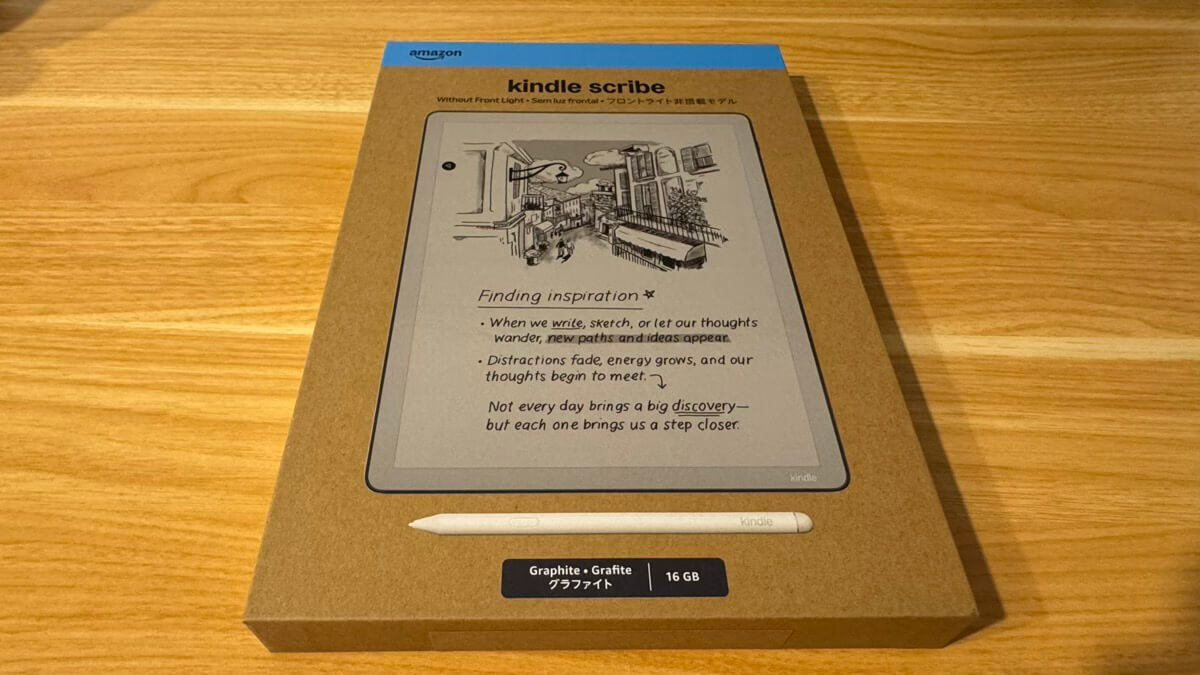
Kindle Scribe(第3世代)はこのようなパッケージで届きます。
パッケージを開封すると、以下の付属品が同梱されています。
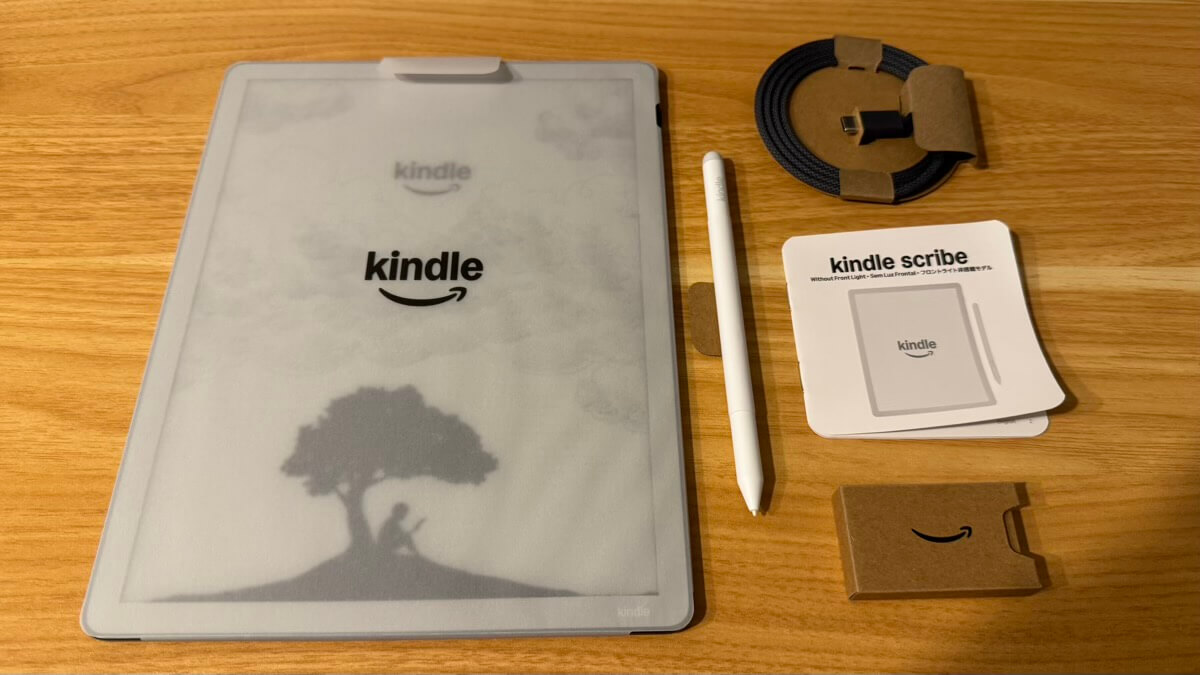
- Kindle Scribe(第3世代)本体
- プレミアムペン
- 充電ケーブル(USB-C)
- 交換用ペン先(5個)
- クイックスタートガイド
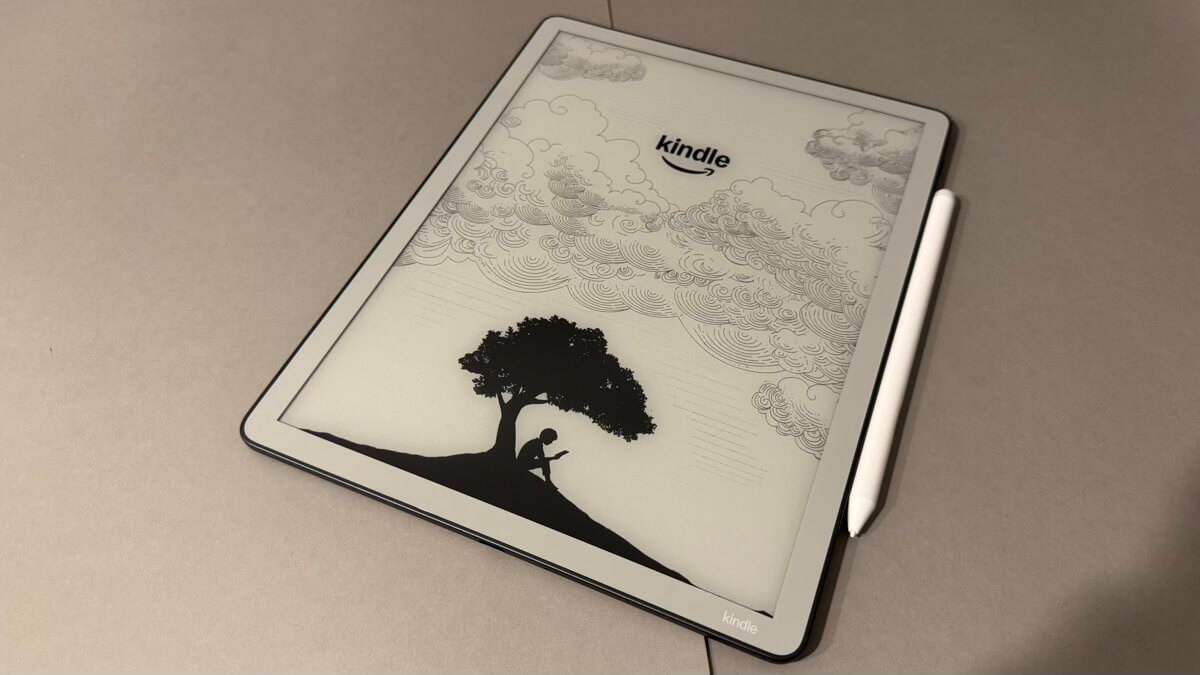
本体カラーはグラファイトのみで、正面から見たデザインがこんな感じです。
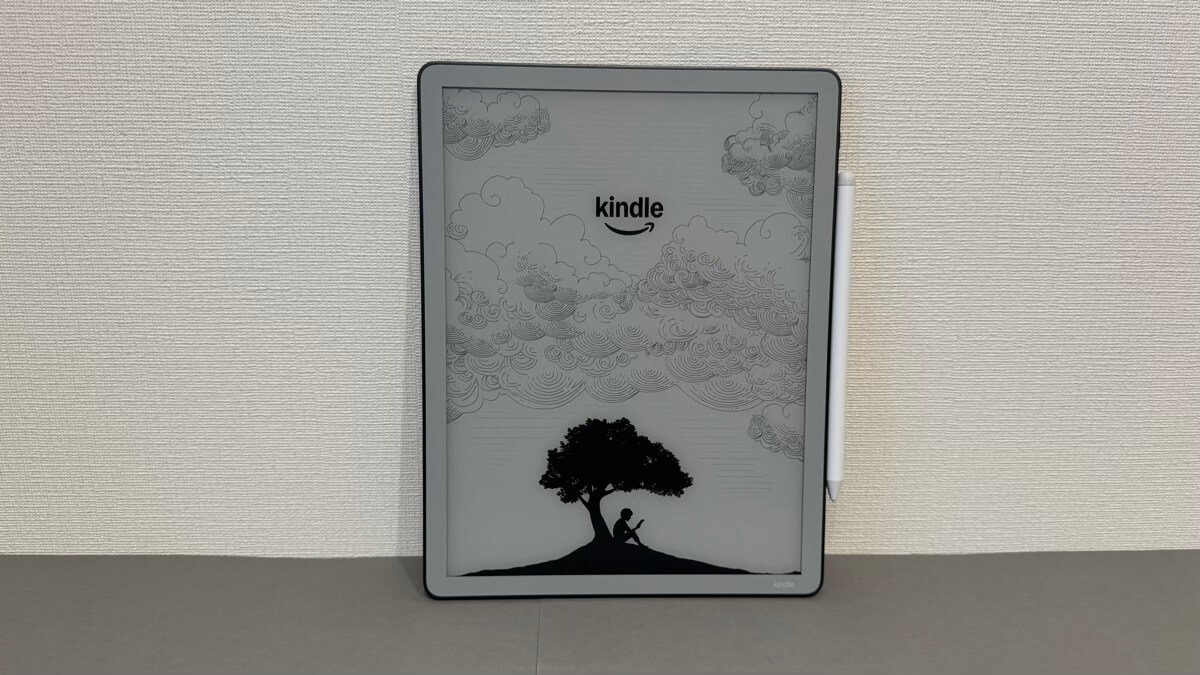
私はKindle Scribe(第3世代)のフロントライト非搭載モデルを購入しており、ベゼルはグレーとなっていますが、通常モデルのベゼルはホワイトになります。
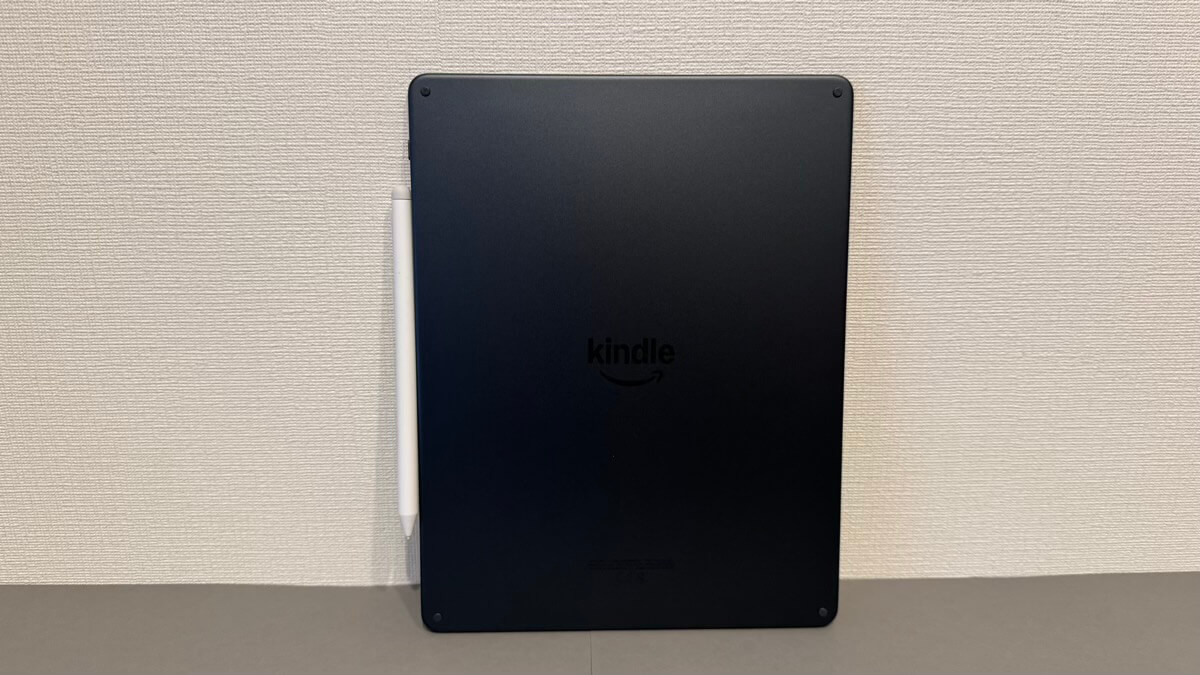
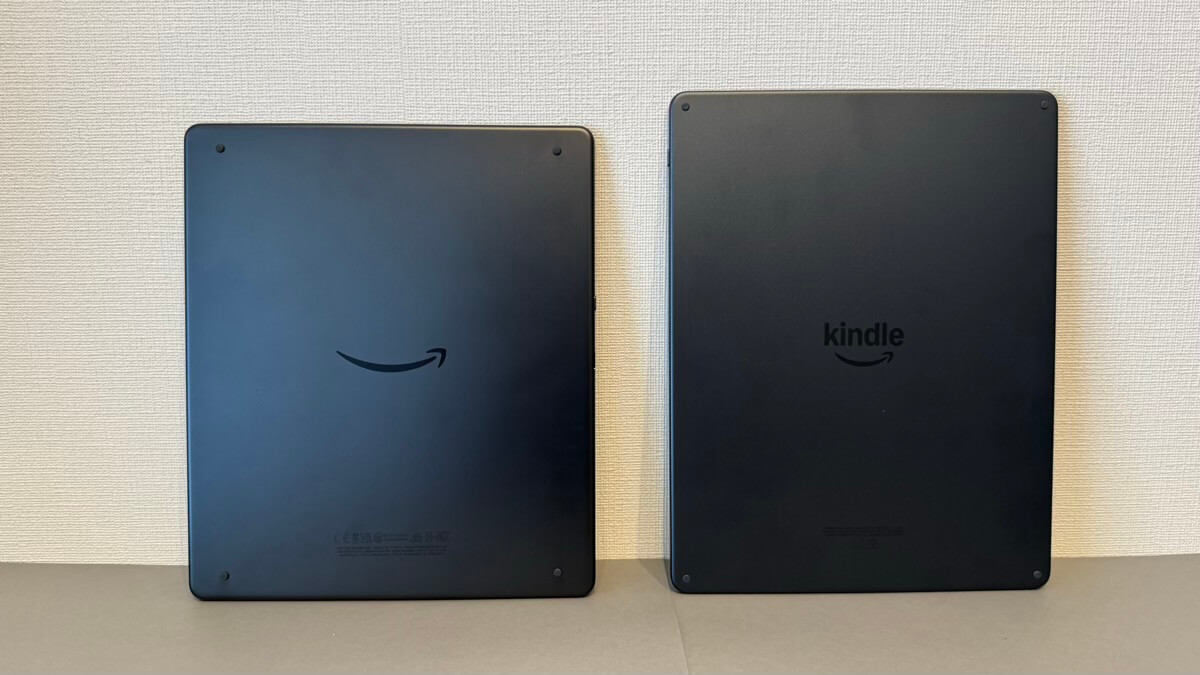
背面はアルミニウム製となっており、手で触った時の質感も非常に良く、高級感が感じられます。
 アーク
アーク滑り止めが4箇所設置されているので、机から床に滑らせる事故も起こりにくそうです!
過去のKindle Scribeの本体カラー(タングステン)と比較すると、グラファイトはより黒に近いマットで深みのあるグレーって感じがします。
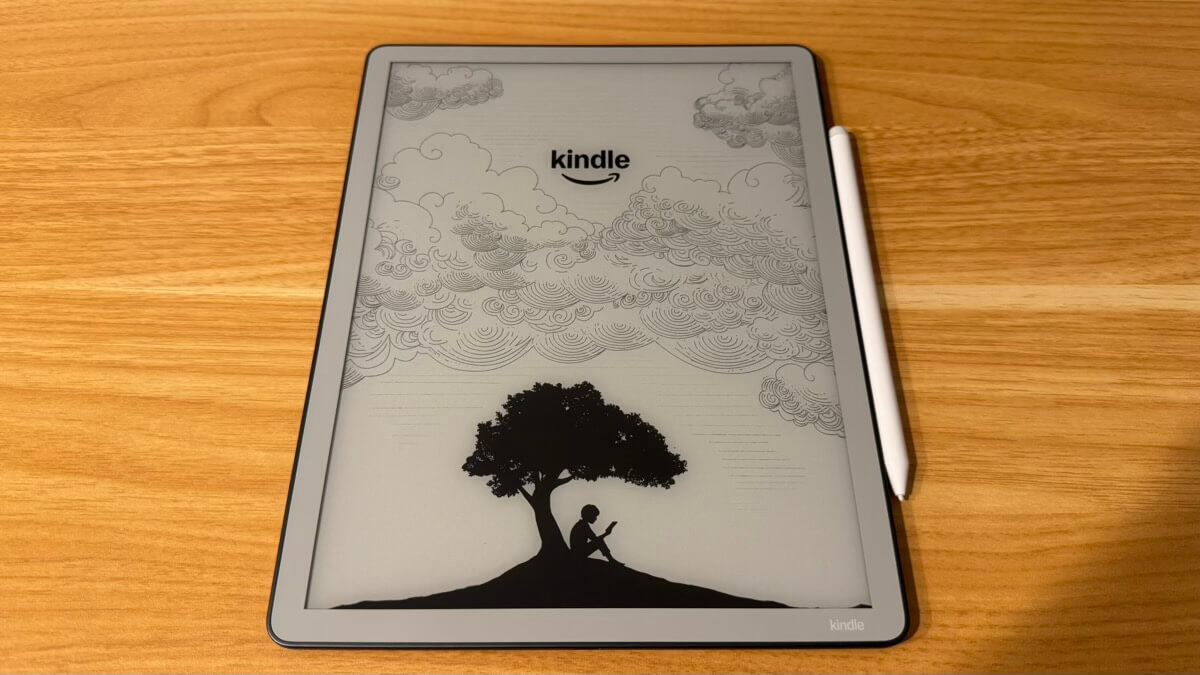
付属のペンは白色で、本体の側面(右側のみ)にマグネットでくっつく仕様となっています。
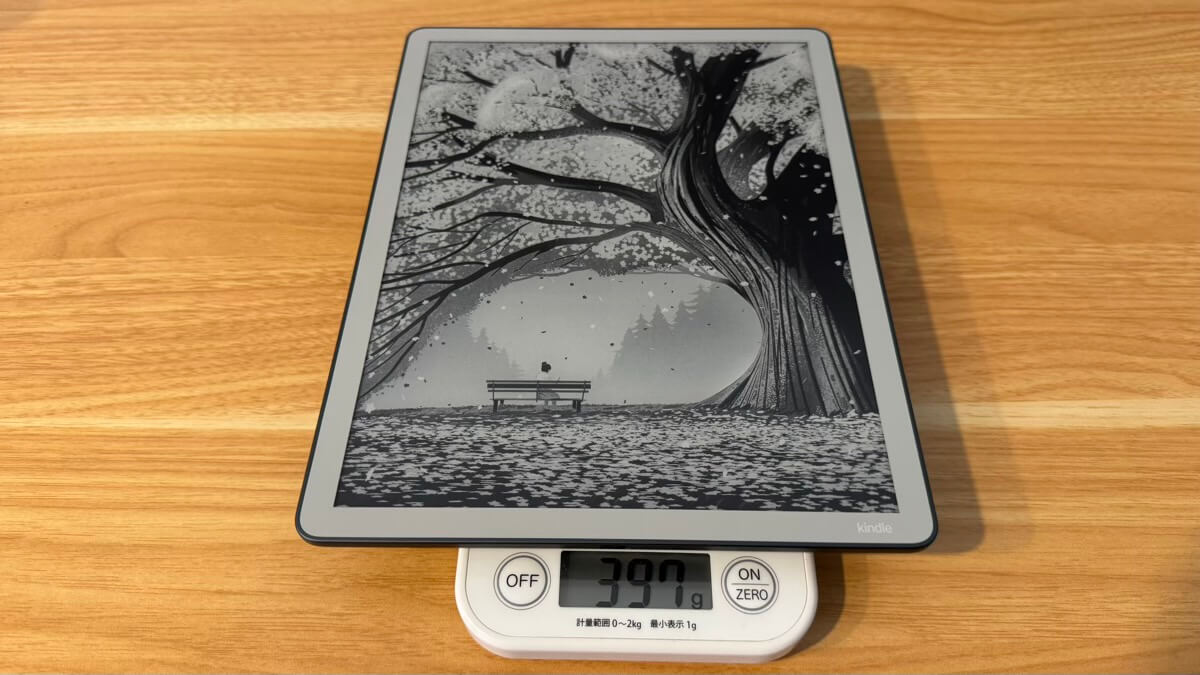
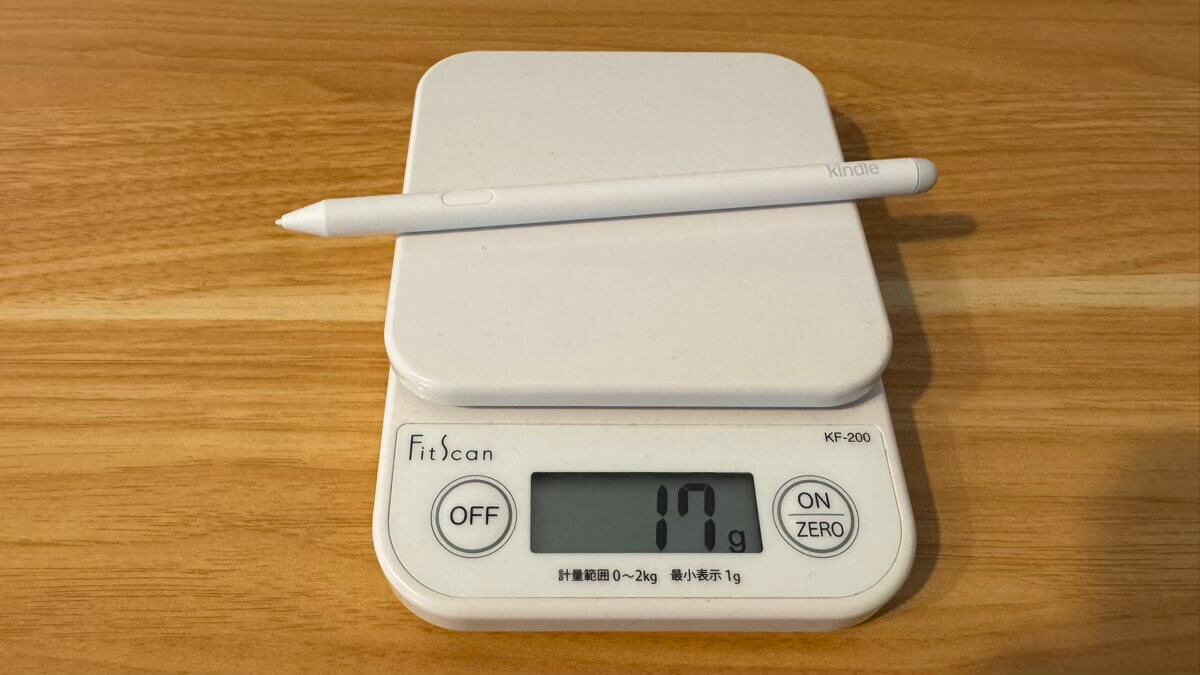
重量を計測したところ、本体が397gで、ペンが17gでした。
Kindle Scribe(第3世代)の進化点
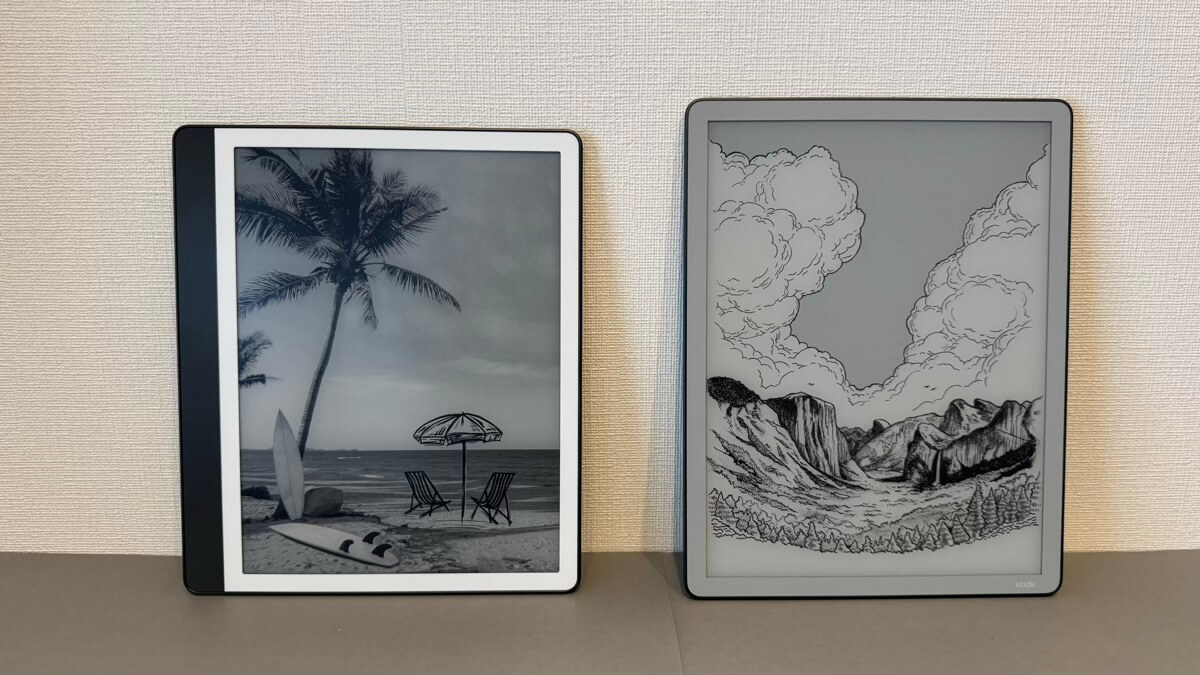
2024年に発売されたKindle Scribe Notebook DesignとKindle Scribe(第3世代)の違いを比較し、前モデルからの進化点についてお伝えします。
| Kindle Scribe Notebook Design | Kindle Scribe 第3世代 | |
|---|---|---|
| 発売年 | 2024年 | 2026年 |
| 価格(16GB) | 56,980円 | 72,980円 *FL非搭載 |
| 価格(32GB) | 59,980円 | 89,980円 |
| 価格(64GB) | 64,980円 | 98,980円 |
| ディスプレイ | 10.2インチ | 11インチ |
| 解像度 | 300ppi | 300ppi |
| サイズ | 230×196×5.7mm | 245×189×5.4mm |
| 重さ | 432g | 397g |
| バッテリー | 最大12週間【読書】 最大3週間【手書き】 | 最大12週間【読書】 最大2週間【手書き】 *通常モデルの場合 |
| 充電ケーブル | USB-C | USB-C |
| 色調調整ライト機能 | 対応 | 対応 *FL非搭載モデルを除く |
| 明るさ自動調整 | 対応 | 対応 *FL非搭載モデルを除く |
| 防水機能 | 非対応 | 非対応 |
| 端末カラー | タングステン/メタリックジェード | グラファイト |
Kindle Scribe(第3世代)が前モデル(Kindle Scribe Notebook Design)から進化した点が以下の5つです。
端末サイズの大型化&軽量化
従来のモデルと比べて、Kindle Scribe(第3世代)はディスプレイサイズが11インチに大型化しており、重量は397gに軽量化しています。
| Kindle Scribe Notebook Design | Kindle Scribe 第3世代 | |
|---|---|---|
| ディスプレイ | 10.2インチ | 11インチ |
| サイズ | 230×196×5.7mm | 245×189×5.4mm |
| 重さ | 432g | 397g |
アークあと、わずかに端末本体も薄くなっています!
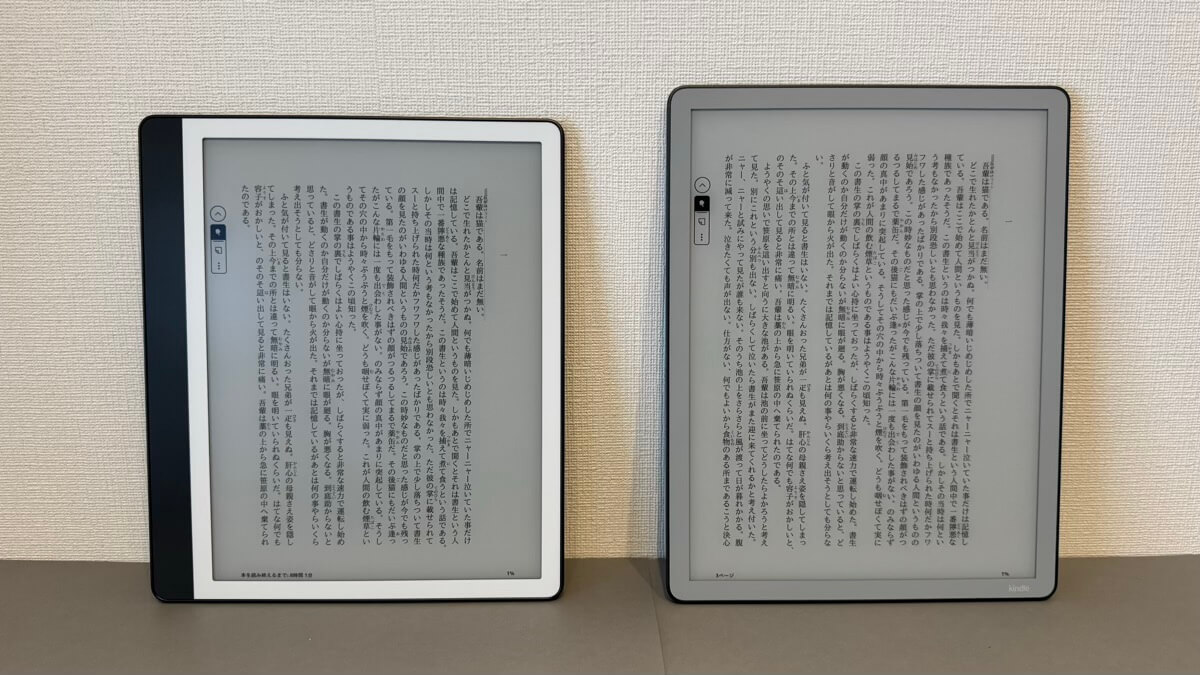
ディスプレイサイズが大きくなったことにより、文字サイズや余白を同じ設定にして並べてみると、Kindle Scribe(第3世代)の方が表示される情報量が多いです。
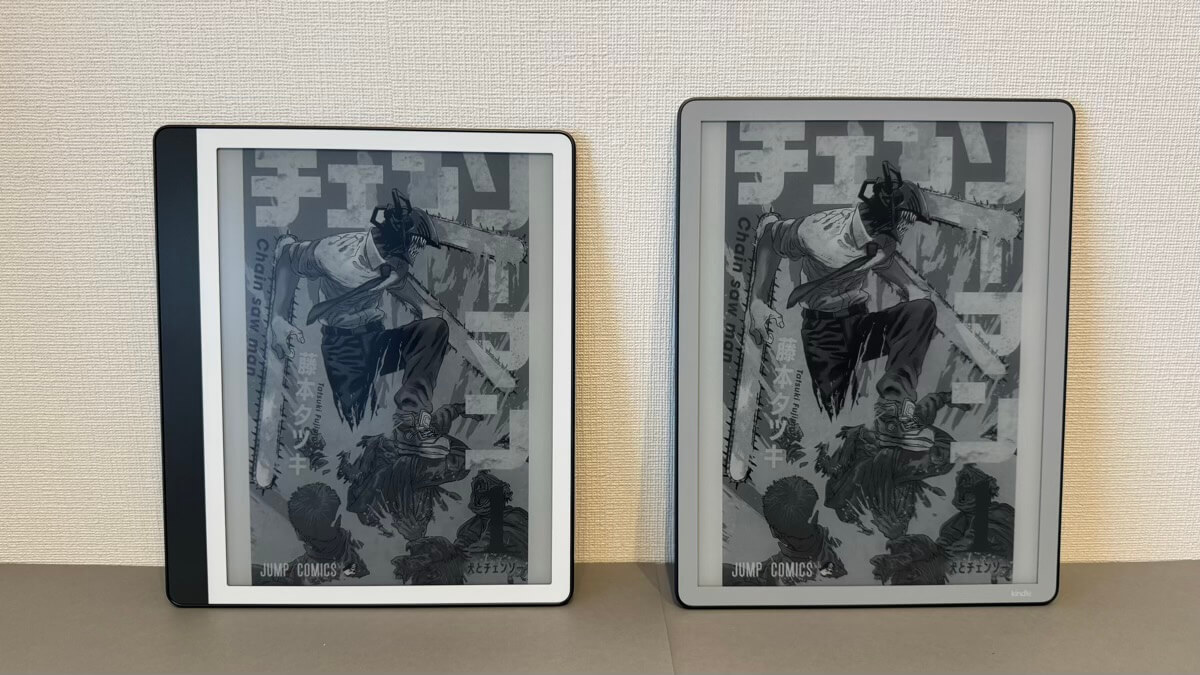
漫画に関してもこれまでより少し大きな画面で楽しめます。
 アーク
アーク単に画面サイズが大きくなっただけではなく、よりスリムで軽くなっている点に大きな違いを感じました!
手書きとページめくりの速度が約40%向上
Kindle Scribe(第3世代)は前モデル(Kindle Scribe Notebook Design)と比べて、手書きとページめくりの速度が約40%向上しています。
実際に両モデルを並べて比較してみたところ、たしかにKindle Scribe(第3世代)の方が動作速度が速くなっています。
アーク特にライブラリでのスクロール動作や本のダウンロード時間は差があるなと感じました!
手書きに関しては、もともとKindle Scribe Notebook Designの時点でペン入力の遅延が人間の目には十分なレベルまで最適化されていたので、違いを感じにくかったというのが正直なところです。
製品発売時には「新しいクアッドコアチップ、増量されたメモリ、最新のOxideディスプレイ技術により、すべての操作がより俊敏に動作します。」と記載があったので、複数の操作が絡むシーンや描写負荷のかかる実務操作においては違いが表れるのだと思います。
紙に書いているような感覚を実現
Kindle Scribe(第3世代)はより紙に書いているような感覚に近い書き心地を実現しています。
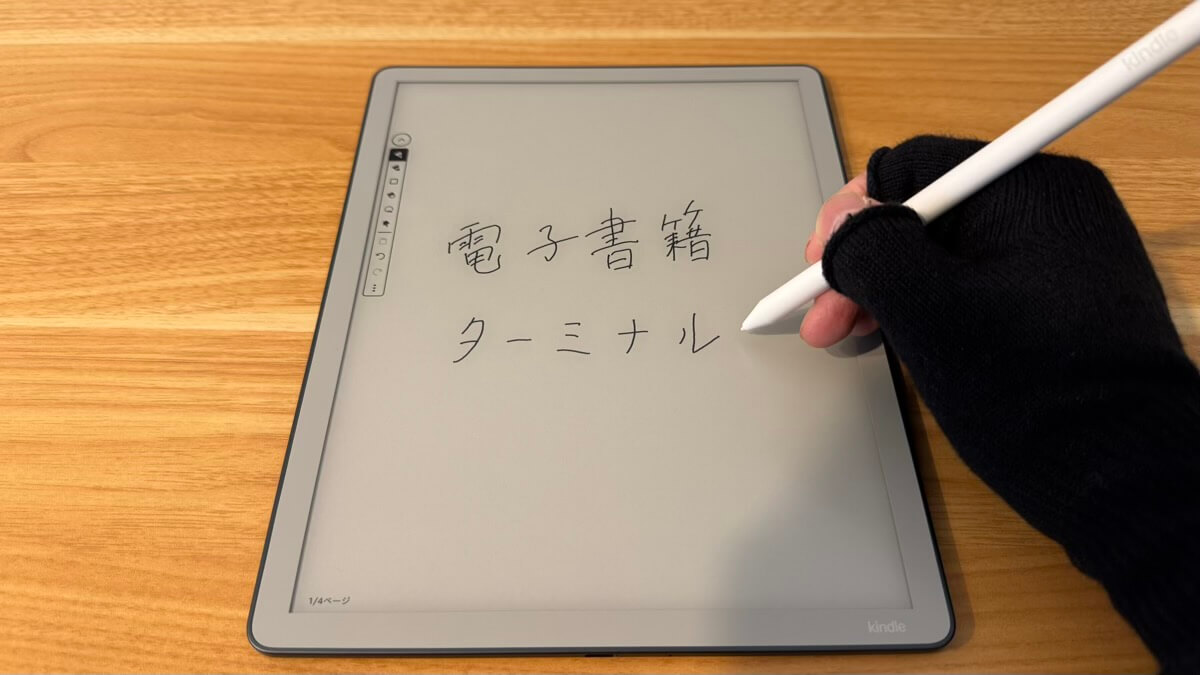
まず、画面表面の感触ですが、新しいテクスチャ成形ガラスにより、ペンが画面上を滑る際の摩擦感が改善されました。
これにより、ペンを走らせたときにツルッと滑らず、本物の紙に鉛筆で書く時のような「ササッ」という僅かな引っかかり(適度な抵抗感)が生まれるようになっています。
そして、画面内部の構造ですが、再設計されたディスプレイスタックにより、視差(パララックス)をさらに縮小しているとのこと。
その結果、ペン先が触れたまさにその場所にピタッとインクが浮かび上がるようになり、分厚いガラス越しに書いている違和感が消え、直接紙に書いているような感覚に近づいています。
アーク以前のモデルも十分書きやすかったので、そこまで劇的に変わった感じはしませんが、たしかに書き心地は良くなっています!
クラウド連携が可能に
Kindle Scribe(第3世代)は新たにGoogle DriveやMicrosoft OneDriveとのクラウド連携が可能になりました。
連携方法は非常に簡単で、設定にある接続の項目を選択すると、Google DriveやMicrosoft OneDrive、Microsoft One Noteに接続できます。
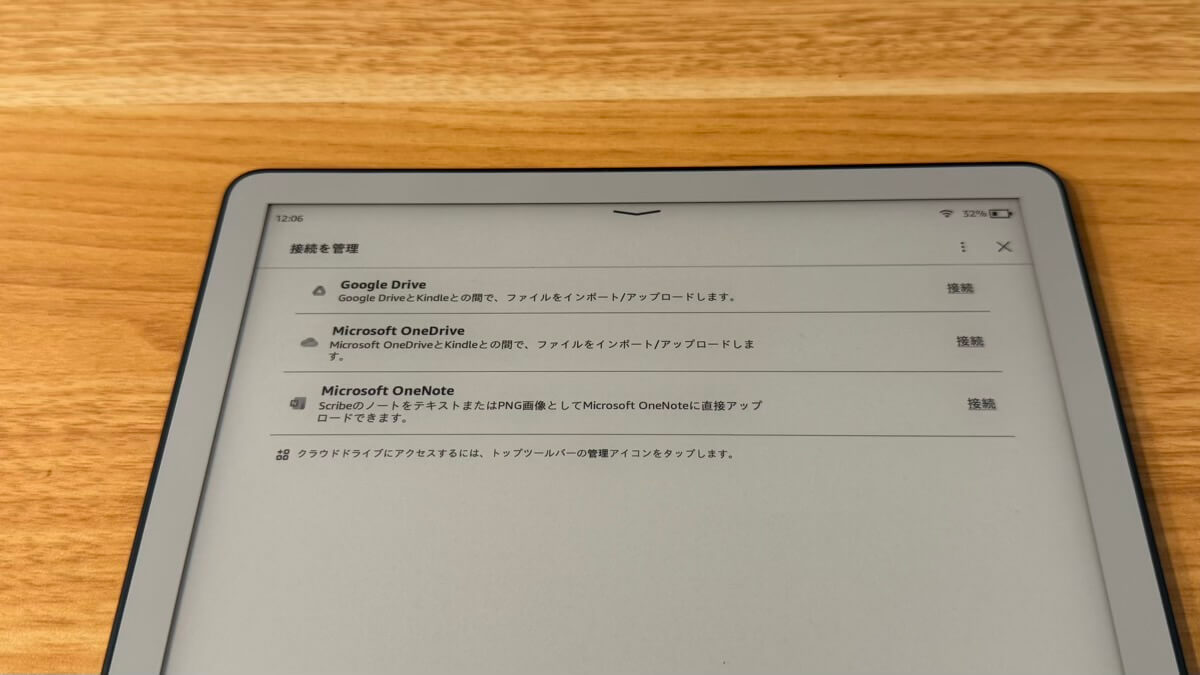
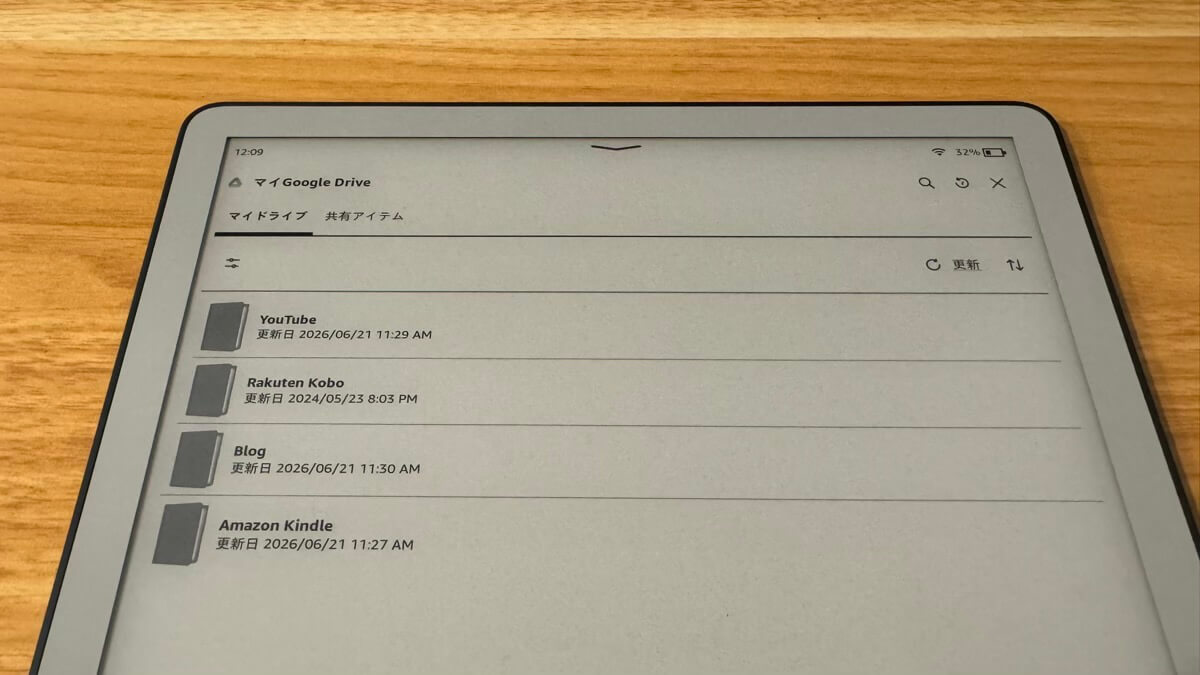
私はGoogle Driveと接続していますが、フォルダやファイルを問題なく閲覧できますし、クラウドに同期されるスピードも十分速いと感じました。
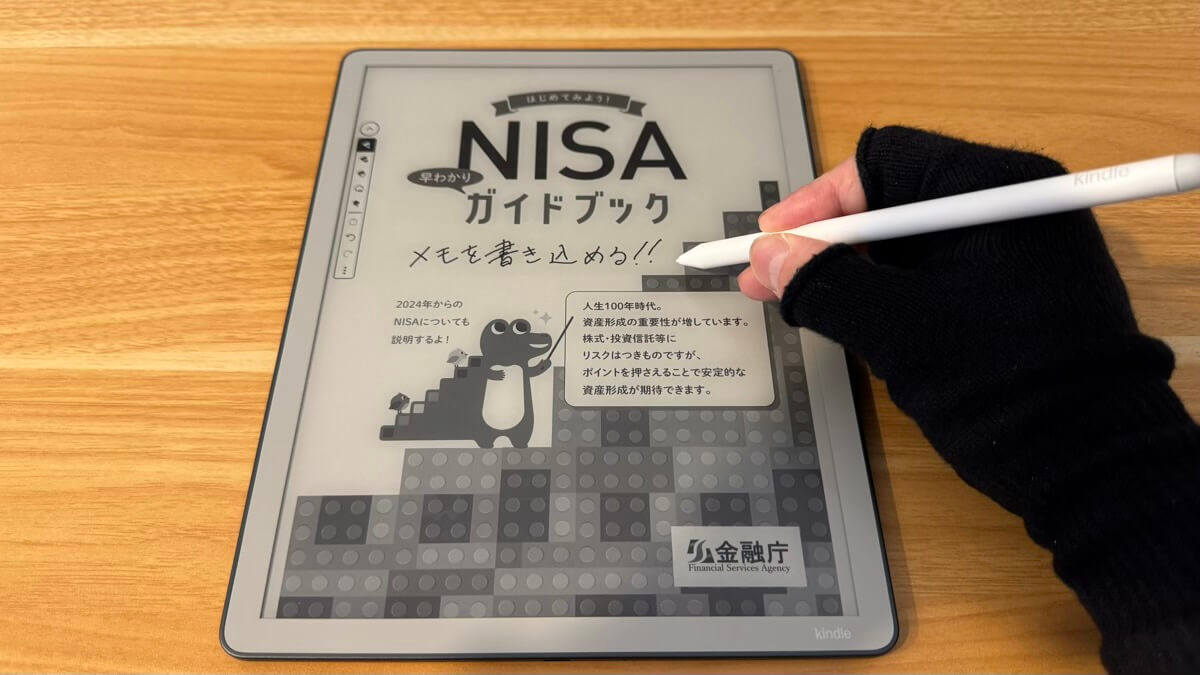
ファイルをインポートすると、資料を閲覧しながらペンを使って直接メモを書き込めます。
 アーク
アークペンで手書きを加えた後もPDFファイルとしてエクスポート可能です!
ノートのテンプレートやツールが強化
Kindle Scribe(第3世代)は従来のモデルと比べて、ノートのテンプレートやツールも強化されています。
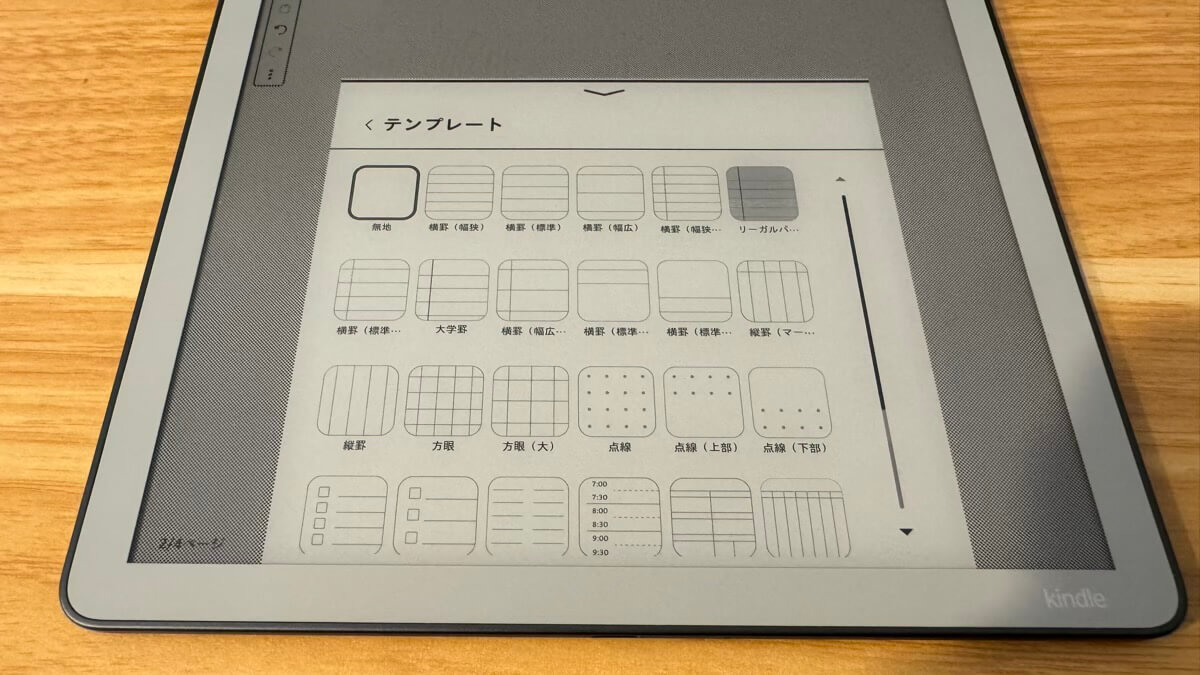
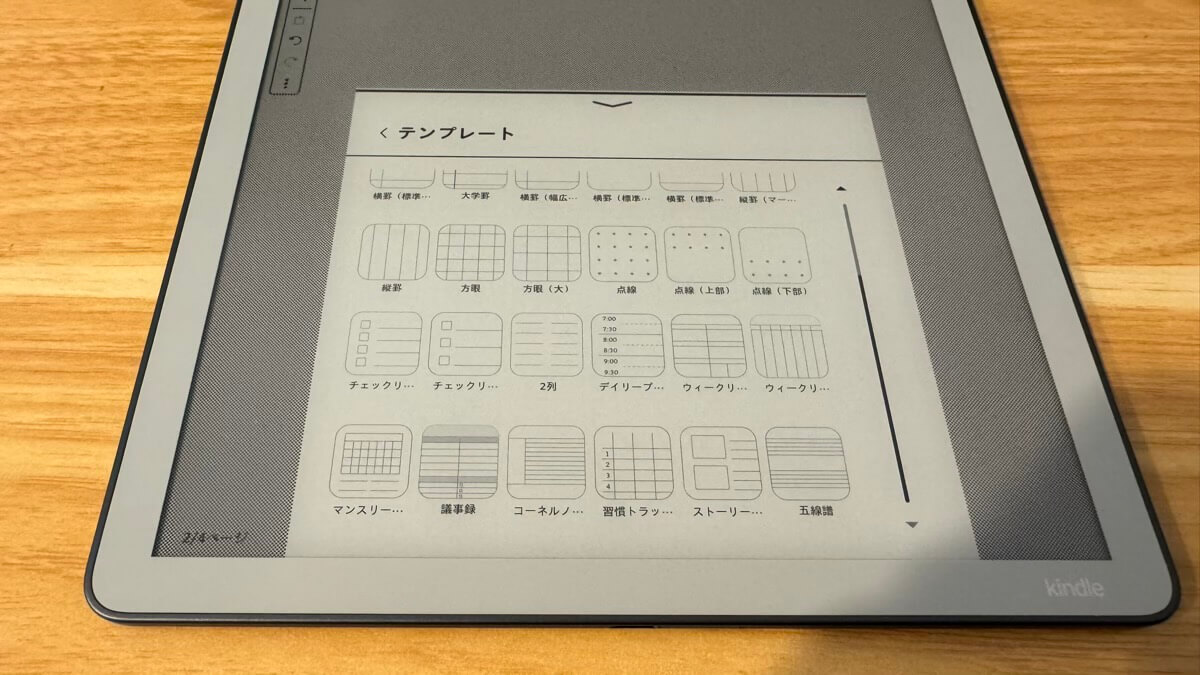
ノートのテンプレートは30種類用意されており、前モデル(18種類)から大きく種類が増加しています。
 アーク
アーク私は無地や横罫を使うことが多いですが、色んな使い方ができそうですね!
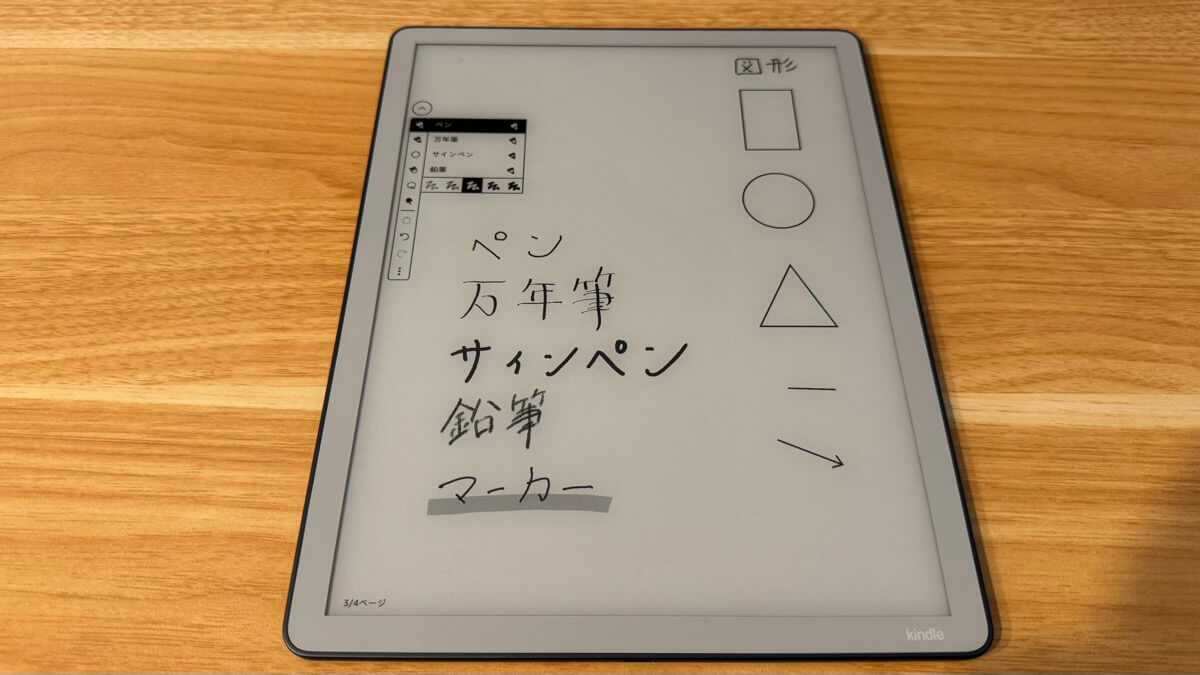
描画ツールも充実していて、ペンは4種類、太さは5段階で細かく調整できるほか、マーカーや図形の挿入、消しゴム、投げ縄ツールも利用できます。
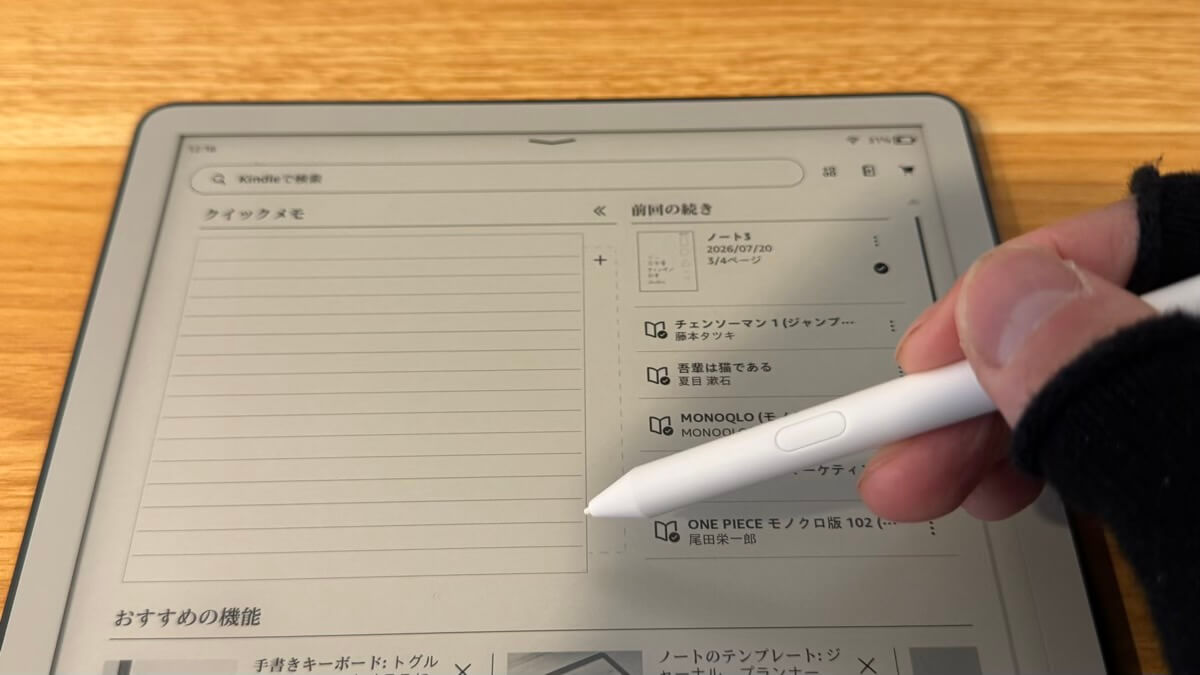
ホーム画面にもクイックメモが設置されていて、思いついたことがあれば、すぐにノートにアクセスしてメモを書き込めるようになっています。
 アーク
アークUIやツールを含めてノート機能はかなり強化されていると感じました!
ポチップ
ポチップ
通常モデルとフロントライト非搭載モデルの違いは?
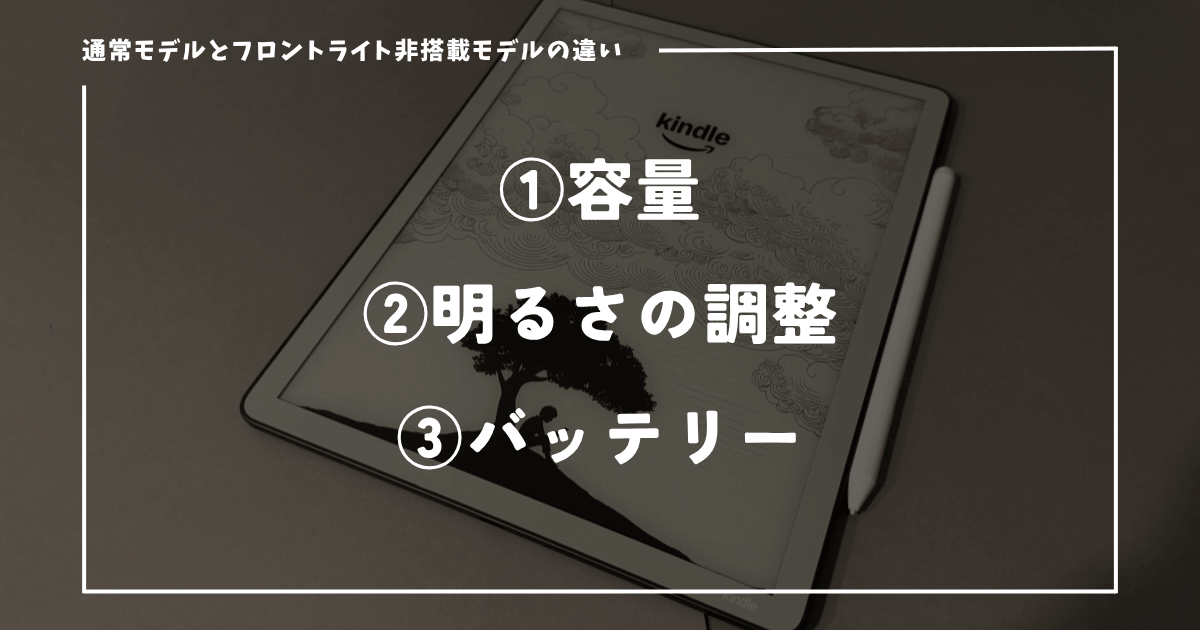
Kindle Scribe(第3世代)は通常モデルの他にフロントライト非搭載モデルが発売されています。
通常モデルとフロントライト非搭載モデルのどちらを購入すべきか迷っている方もいると思いますが、大きく異なるのは以下の3点ですので、これらの違いに着目して選んでください。
容量
| 通常モデル | フロントライト非搭載モデル | |
|---|---|---|
| 16GB | – | 72,980円 |
| 32GB | 89,980円 | – |
| 64GB | 98,980円 | – |
通常モデルは容量が32GBと64GBから選べるのに対し、フロントライト非搭載モデルは容量が16GBのみとなっています。
容量は大きければ大きいほど、端末内に格納できる電子書籍の冊数が多くなります。
私が実際に利用している端末を元に、16GB、32GB、64GBの容量ごとに小説やビジネス書、漫画をどれくらい格納できるか試算して表にまとめてみました。
| 16GB | 32GB | 64GB | |
|---|---|---|---|
| 小説 | 4,247冊 | 8,673冊 | 15,270冊 |
| ビジネス書 | 2,120冊 | 4,329冊 | 7,621冊 |
| 漫画 | 200冊 | 409冊 | 720冊 |
ご覧のとおり、小説やビジネス書といったテキスト主体の本であれば、16GBでも数千冊格納できるので問題ありません。
ただ、漫画に関しては16GBだとやや物足りない可能性があるので、漫画をたくさん読まれる方は通常モデルを購入して、32GBか64GBの容量を選んでおきましょう。
明るさの調整
| 通常モデル | フロントライト非搭載モデル | |
|---|---|---|
| 明るさの調整 | 可(24段階) | 不可 |
| 明るさ自動調整機能 | 対応 | 非対応 |
| 色調調整ライト機能 | 対応 | 非対応 |
フロントライト非搭載モデルは名前からも分かるとおり、フロントライトが搭載されていません。
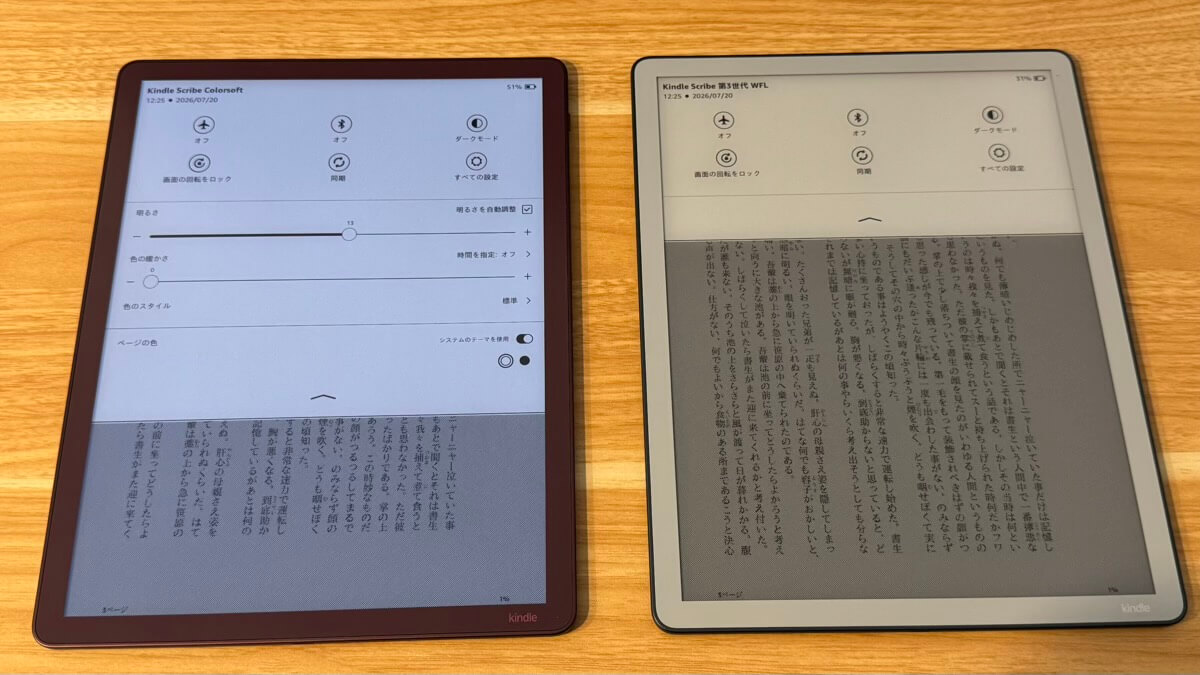
そのため、画面の明るさを調整することができず、明るさ自動調整機能や色調調整ライト機能も非搭載となっています。
- 明るさ自動調整機能
-
周囲の明るさに応じてディスプレイを最適な明るさに調整する機能
- 色調調整ライト機能
-
スクリーンの色調を明るいホワイトからアンバーへ色の暖かさを調整できる機能
フロントライト非搭載モデルは一切明るさの調整ができませんが、自宅でしか活用しないなど明るさの調整を必要としない読書スタイルであれば、読書をするにあたって特段大きな支障は出なさそうです。
ただ、読書環境が変わりやすい方は明るさや色調も自由に調整できた方が便利だと思うので、通常モデルをおすすめします。
バッテリー
| 通常モデル | フロントライト非搭載モデル | |
|---|---|---|
| 読書 | 最大12週間 | 最大16週間 |
| 手書き機能 | 最大2週間 | 最大2.5週間 |
フロントライト非搭載モデルは明るさの調整ができませんが、その分バッテリー持ちが良いです。
ワイヤレス接続オフで1日30分使用する場合、通常モデルは読書で最大12週間、手書きで最大2週間持つのに対し、フロントライト非搭載モデルは読書で最大16週間、手書きで最大2.5週間持ちます。
フロントライト非搭載モデルはライトの点灯による電力消費がないため、元々バッテリー持ちの良さに定評があるKindle端末の中でも最長のバッテリー性能を実現しています。
ポチップ
ポチップ
Kindle Scribe(第3世代)を実際に使って感じた魅力
実際にKindle Scribe(第3世代)を使って感じた魅力を5つ紹介します。
11インチの大画面で読書を楽しめる
Kindle Scribe(第3世代)は11インチの大画面で読書を楽しめる点が魅力です。
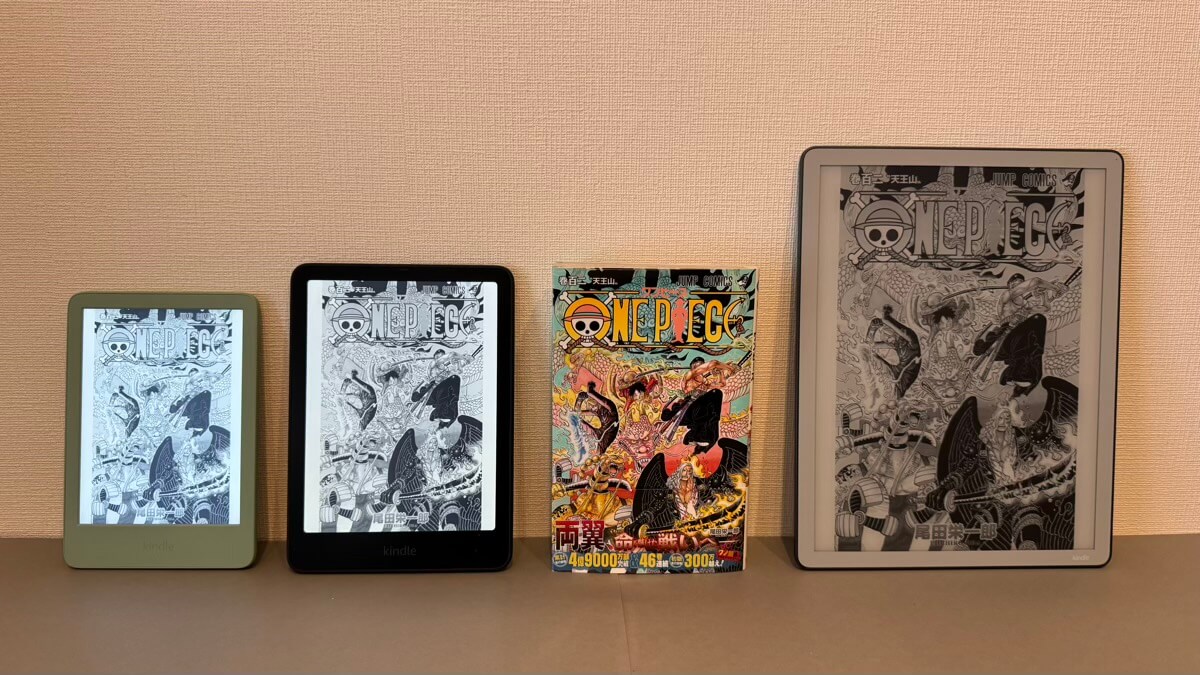
現行のKindle端末と並べて大きさを比較すると、画面サイズが圧倒的に大きいことが分かります。
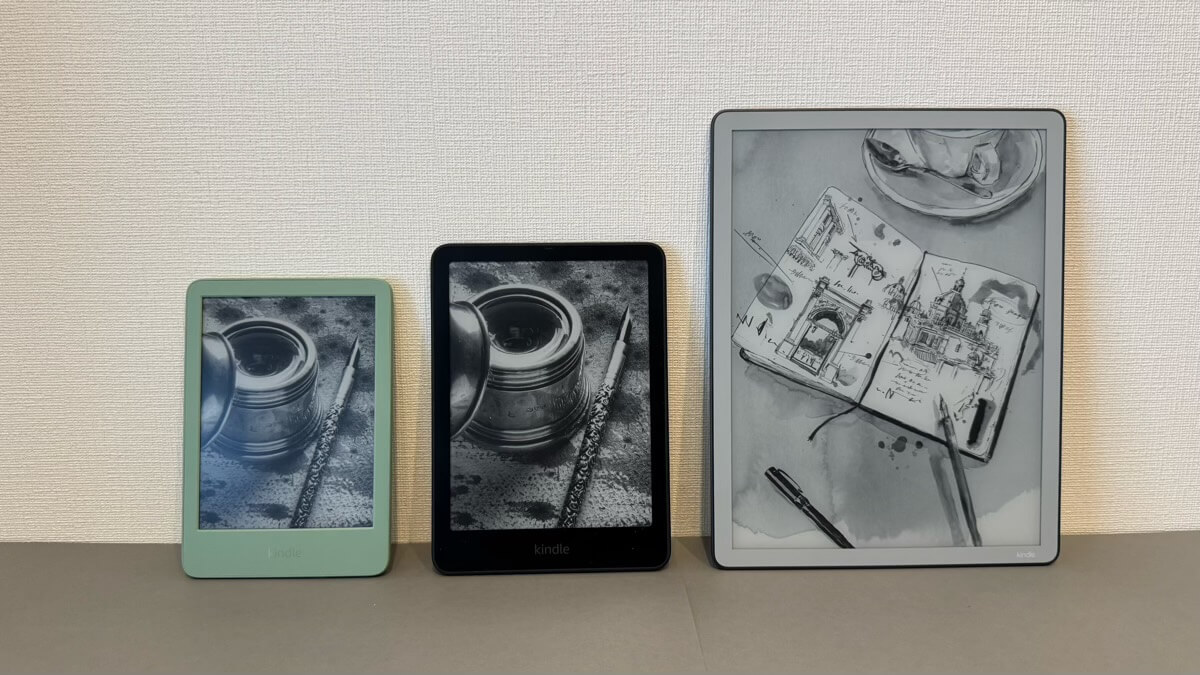
小説やビジネス書といったテキスト主体の本であれば、文字を拡大しても読みやすいですし、他のモデルと比べて1画面に表示される文字量が多くなるので、ページを読み進めるにあたってトータルでタップする回数が少なくなります。
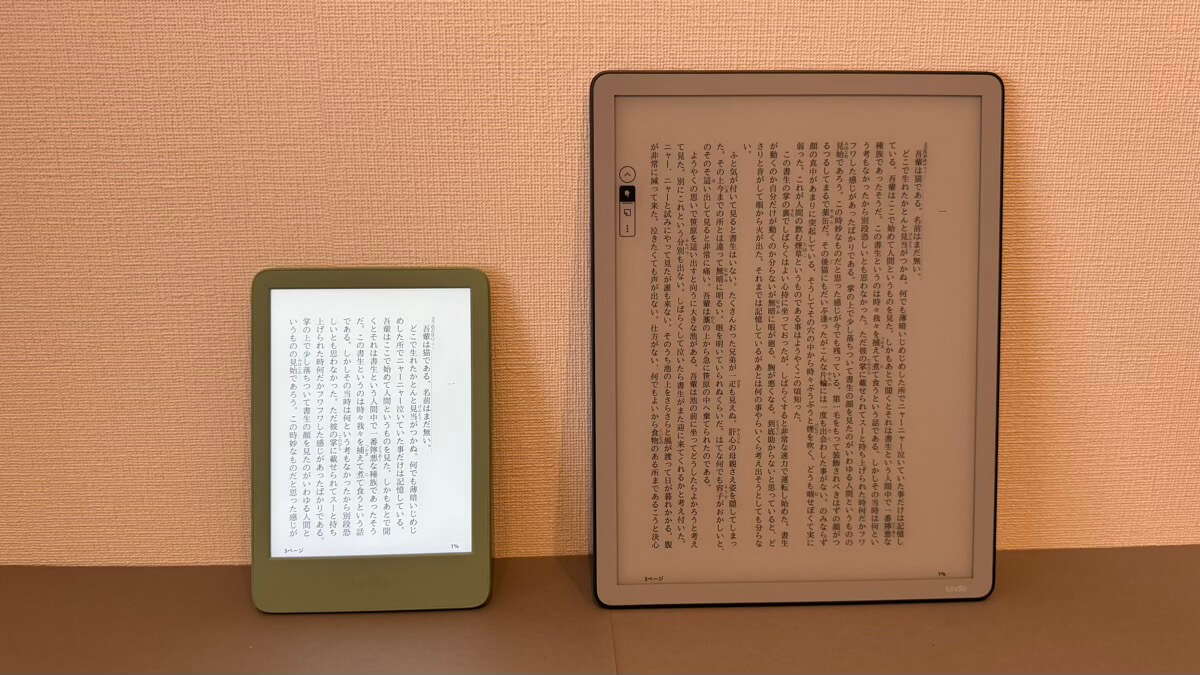
同じ文字サイズで設定して比較すると、Kindle Scribe(11インチ)の方がKindle(6インチ)よりも約3倍の文字を表示できます。
また、漫画はより迫力が感じられますし、細かい描写まで楽しめるので最高です。
 アーク
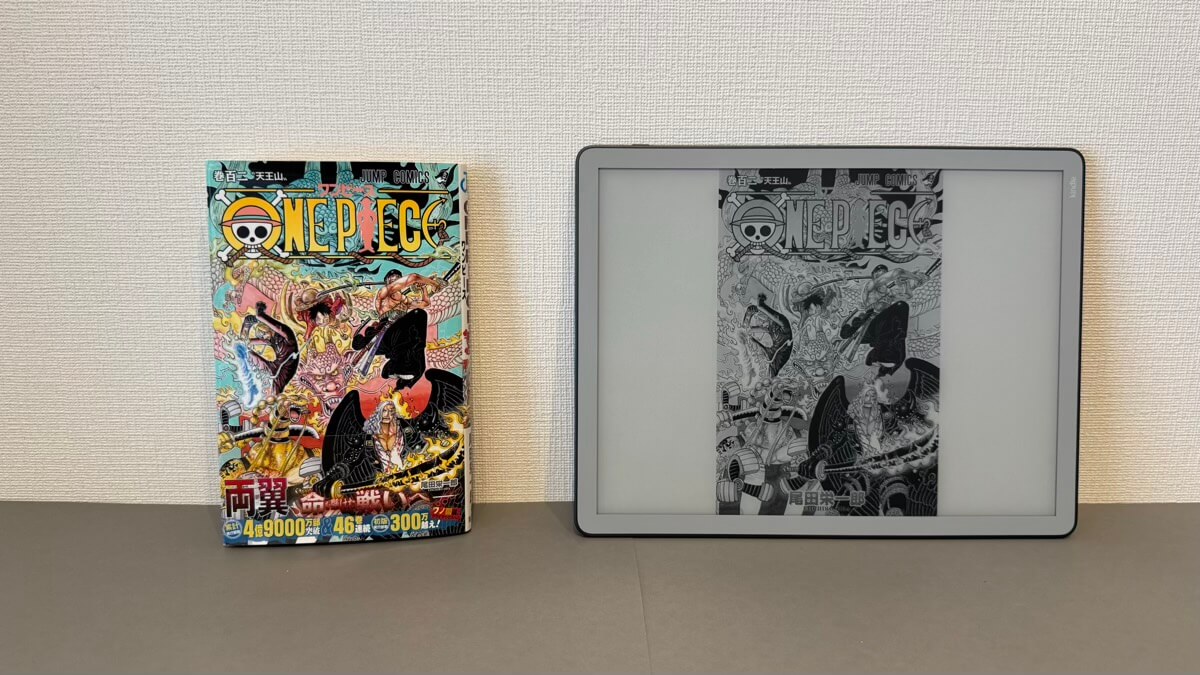
アーク実物のコミックよりも大きいですし、Kindle Scribeを漫画を読むためのデバイスとして活用している人も多いですよ!
横画面にすると、実物のコミックと同じくらいの大きさで楽しめます。
電子書籍に直接メモを書き込める
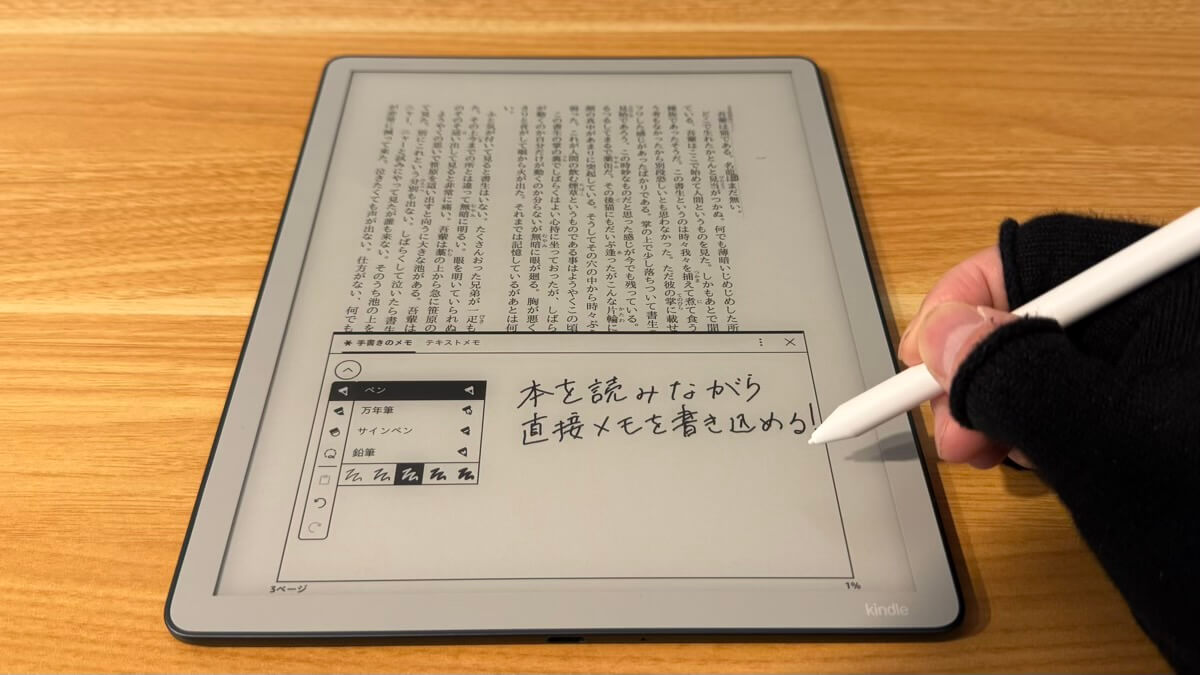
Kindle Scribe(第3世代)は電子書籍を読みながら直接メモを書き込めます。
 アーク
アークペンは4種類、太さは5段階で細かく調整できるほか、マーカーや消しゴム、投げ縄ツールなども充実しています!
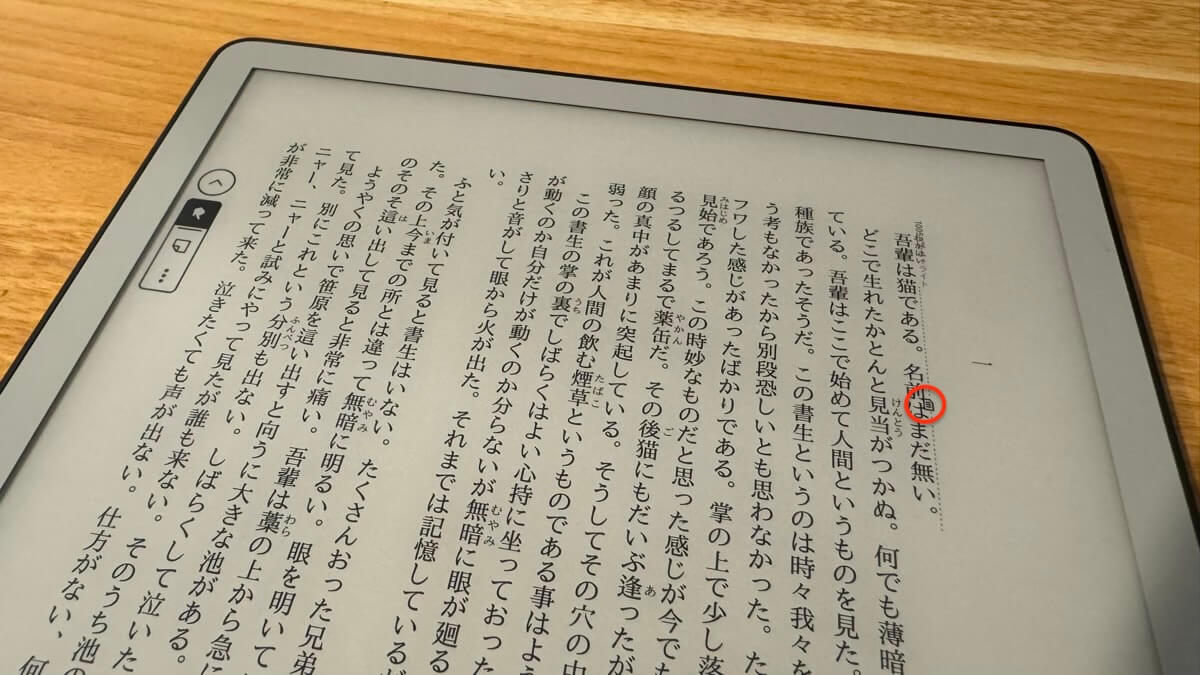
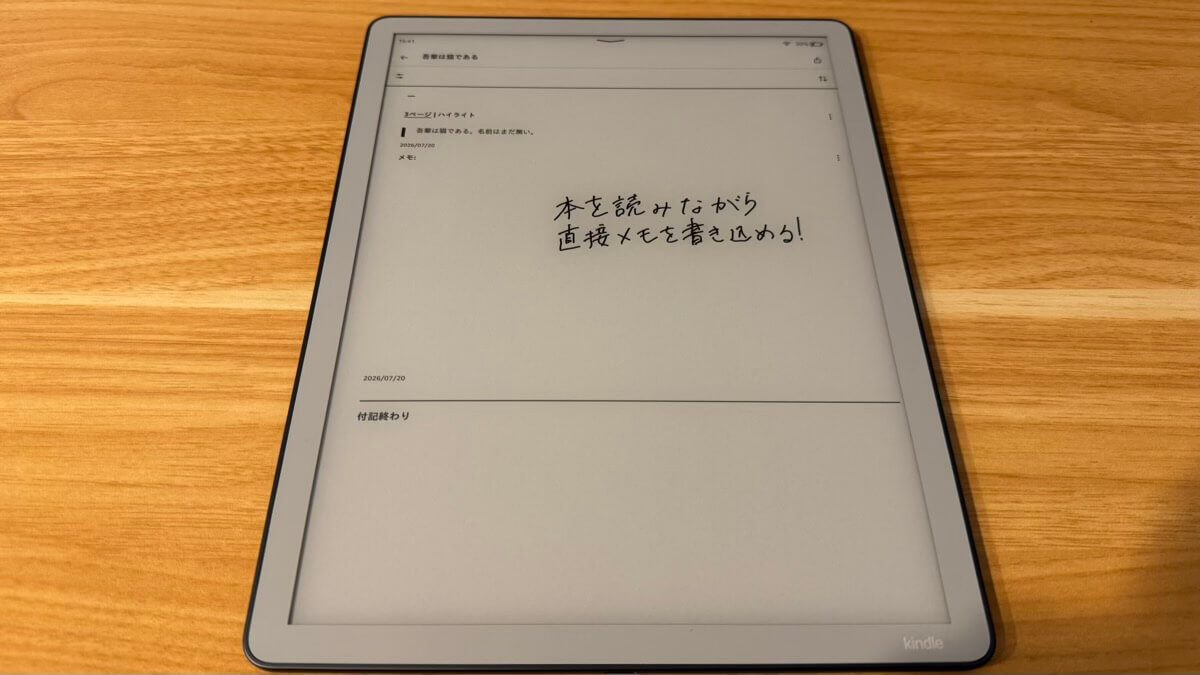
付箋を貼って手書きメモを残した箇所については下図のようにマークが残るので、どこの文章を参照にしてメモを残したのか振り返りもしやすいです。
そして、手書きメモはハイライトと同様に、一覧で振り返られるようになっています。
 アーク
アーク読んだ本ごとに自分が感じたことをデジタルで整理できるのはすごく良いです!
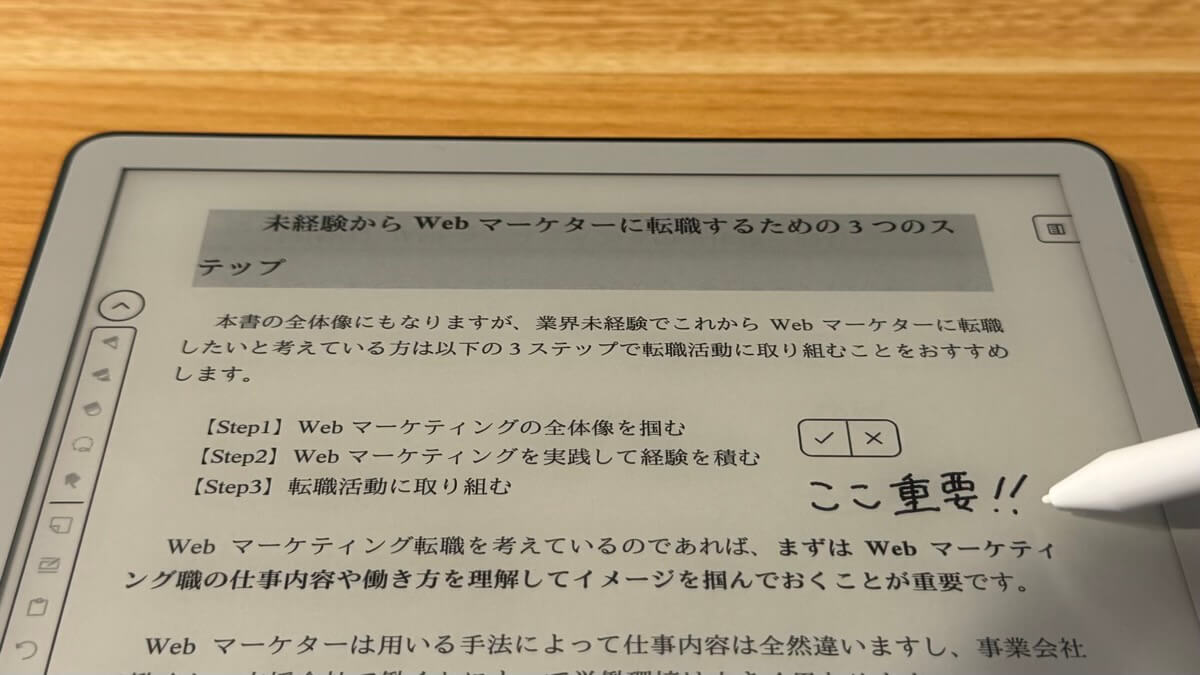
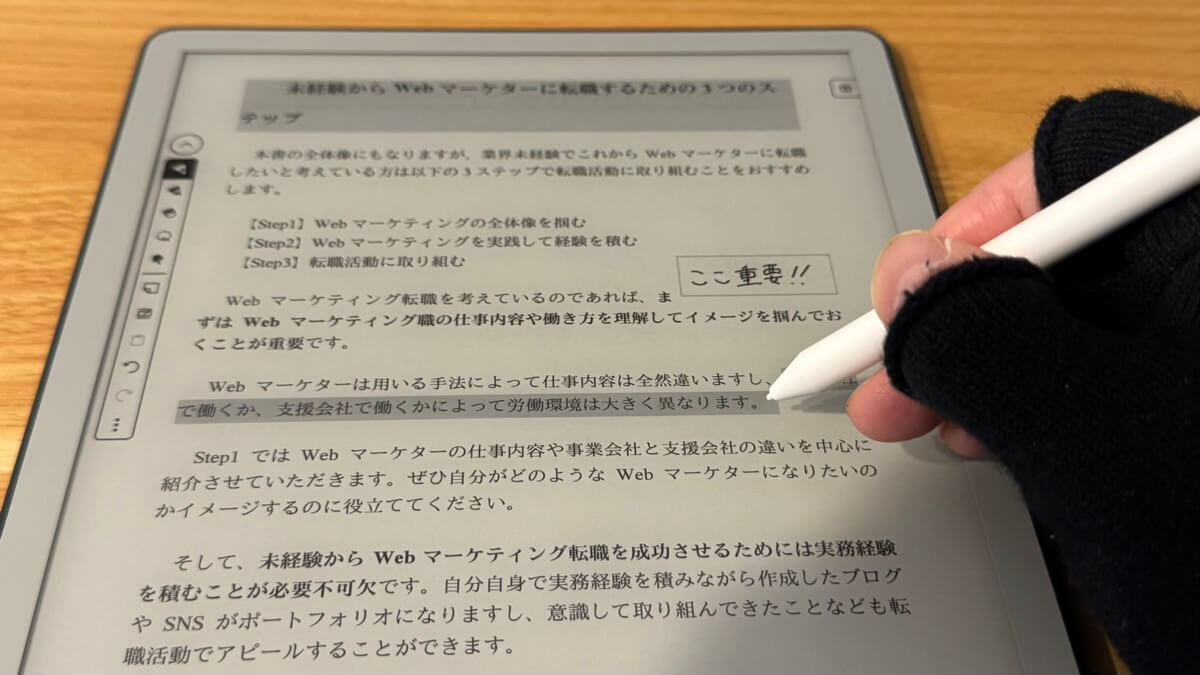
横書きの本はActive Canvasに対応しており、Kindle本の文中に直接ペンで書き込みができます。
 アーク
アークこちらもペンの種類や太さを自由に調整できますし、ツールが充実しています!
本文をマーカーで雑になぞると綺麗にハイライトを引いてくれる点も便利だと感じました。
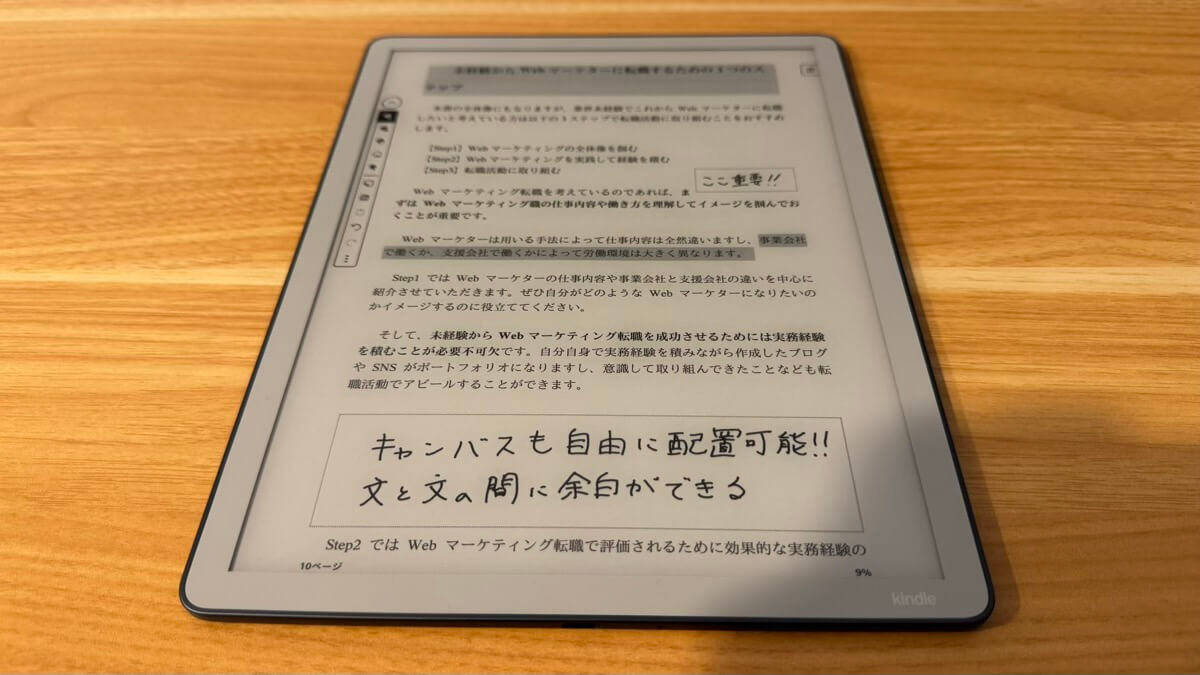
キャンバスも自由に配置することができ、文と文の間に余白を作ってメモを書き込めます。
動作速度が爆速&残像がほとんど生じない
Kindle Scribe(第3世代)は動作速度が爆速で残像もほとんど生じないので、非常に操作感が快適です。
進化点としてもお伝えしたように、前モデルと比べて動作速度が約40%向上しているため、ページめくりの速度やライブラリでの操作感がより快適になりました。
アーク特に電子書籍のダウンロード時間がかなり短くなっているので、すぐに電子書籍を読み始められる点が地味に嬉しいです!
あと、同じ11インチサイズのカラーモデル「Kindle Scribe Colorsoft」では、カラーで表示されるページの画面切り替え時に残像が生じることがありますが、白黒モデルの「Kindle Scribe(第3世代)」ではほとんど残像が生じません。
アークこれまで累計で28台の電子書籍リーダーを触ってきましたが、Kindle Scribe(第3世代)の動作速度はかなり優秀です!
電子ノートとしても活用可能
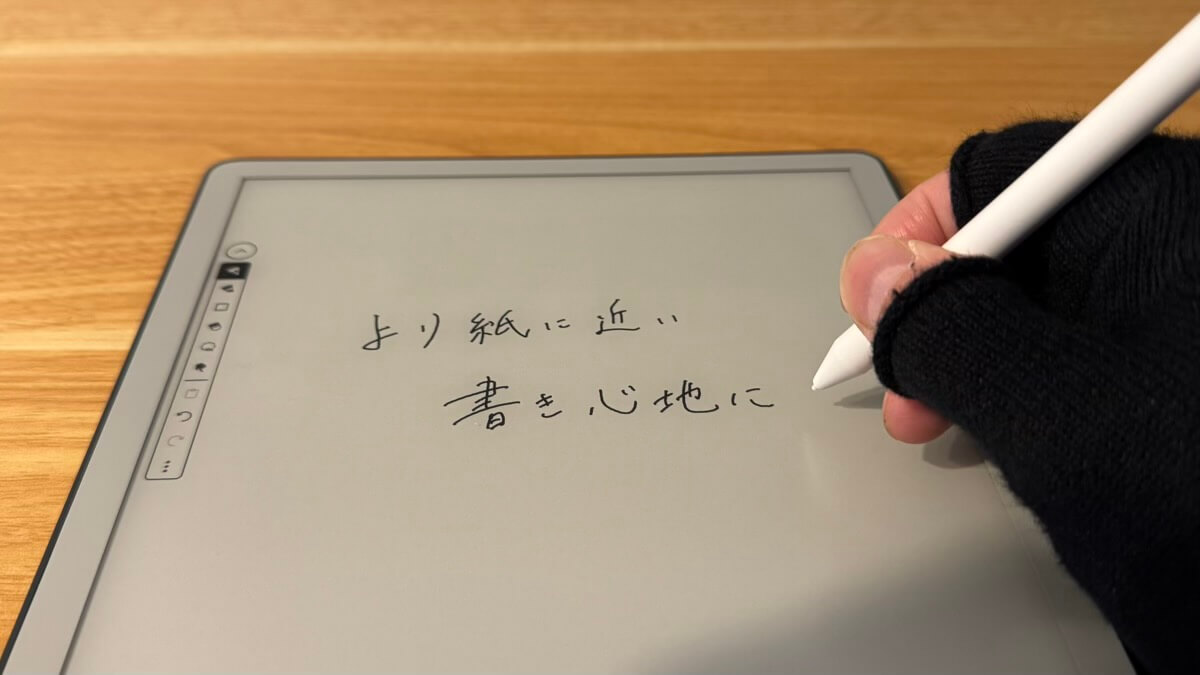
Kindle Scribe(第3世代)は読書用途だけではなく、電子ノートとしても活用可能です。
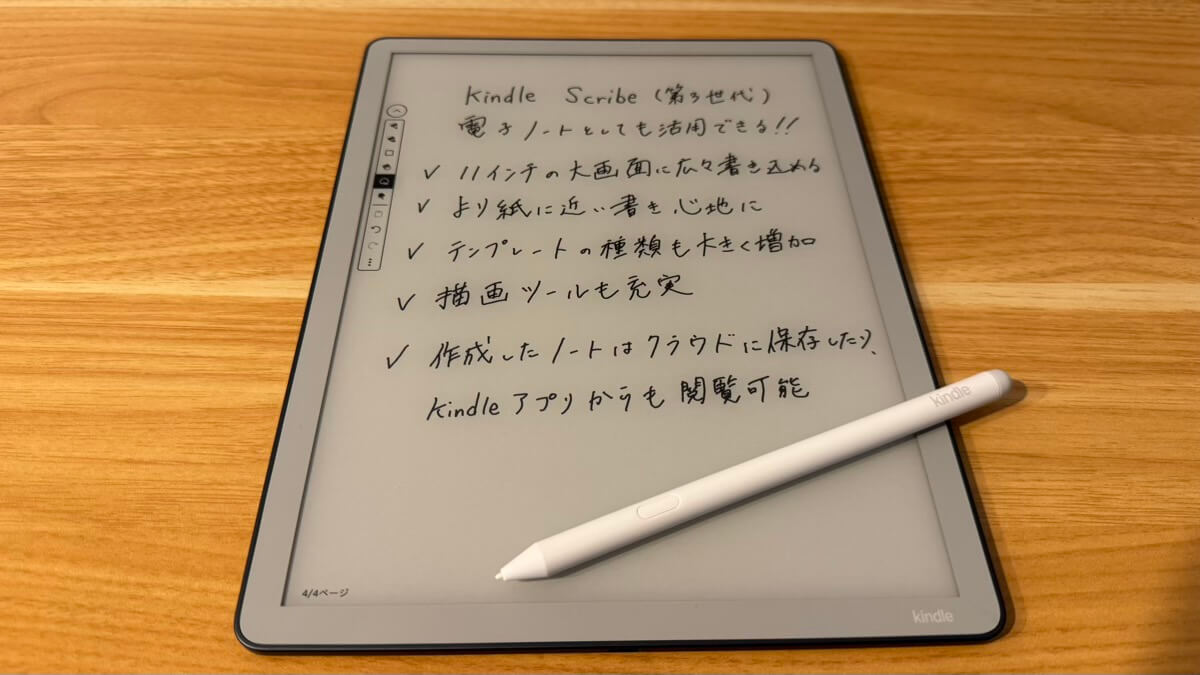
ペンの書き心地も申し分なく、より紙に近い感覚で書き込めますし、テンプレートも充実しているので、色々な使い方ができます。
 アーク
アーク私は白紙にシンプルに感じたことや悩みを書き出すジャーナリングの用途で活用することが多いです!
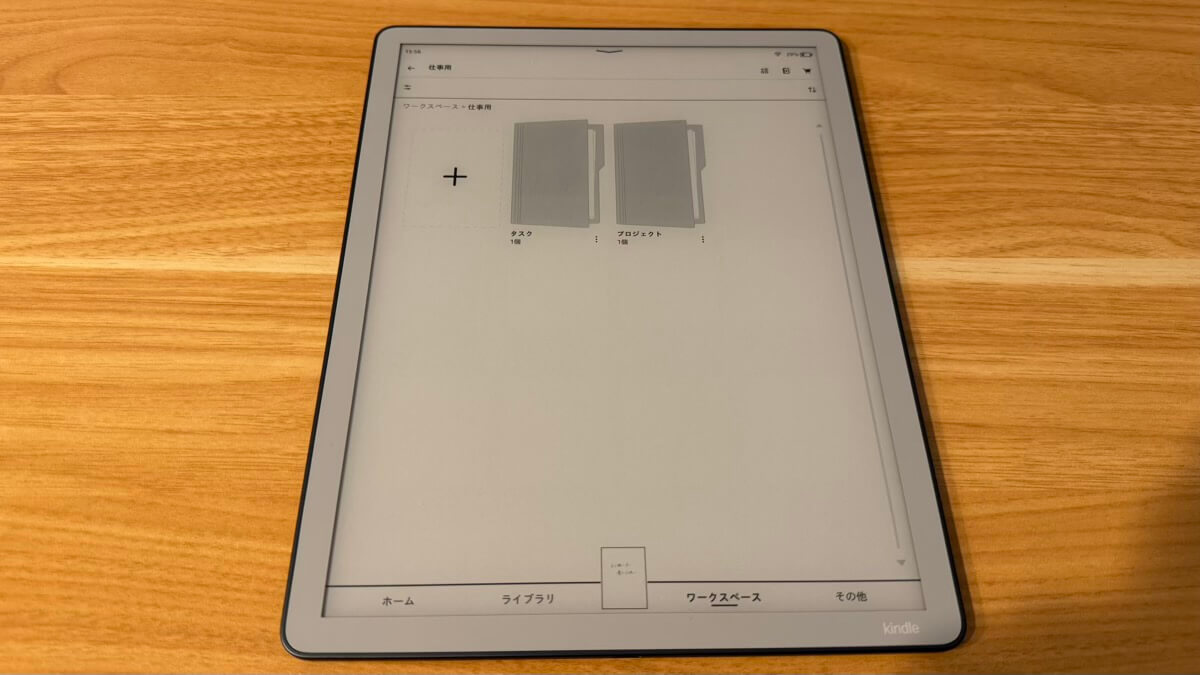
ちなみに、作成したノートはフォルダを作って用途ごとに管理できます。(フォルダの中にフォルダを入れることも可能)
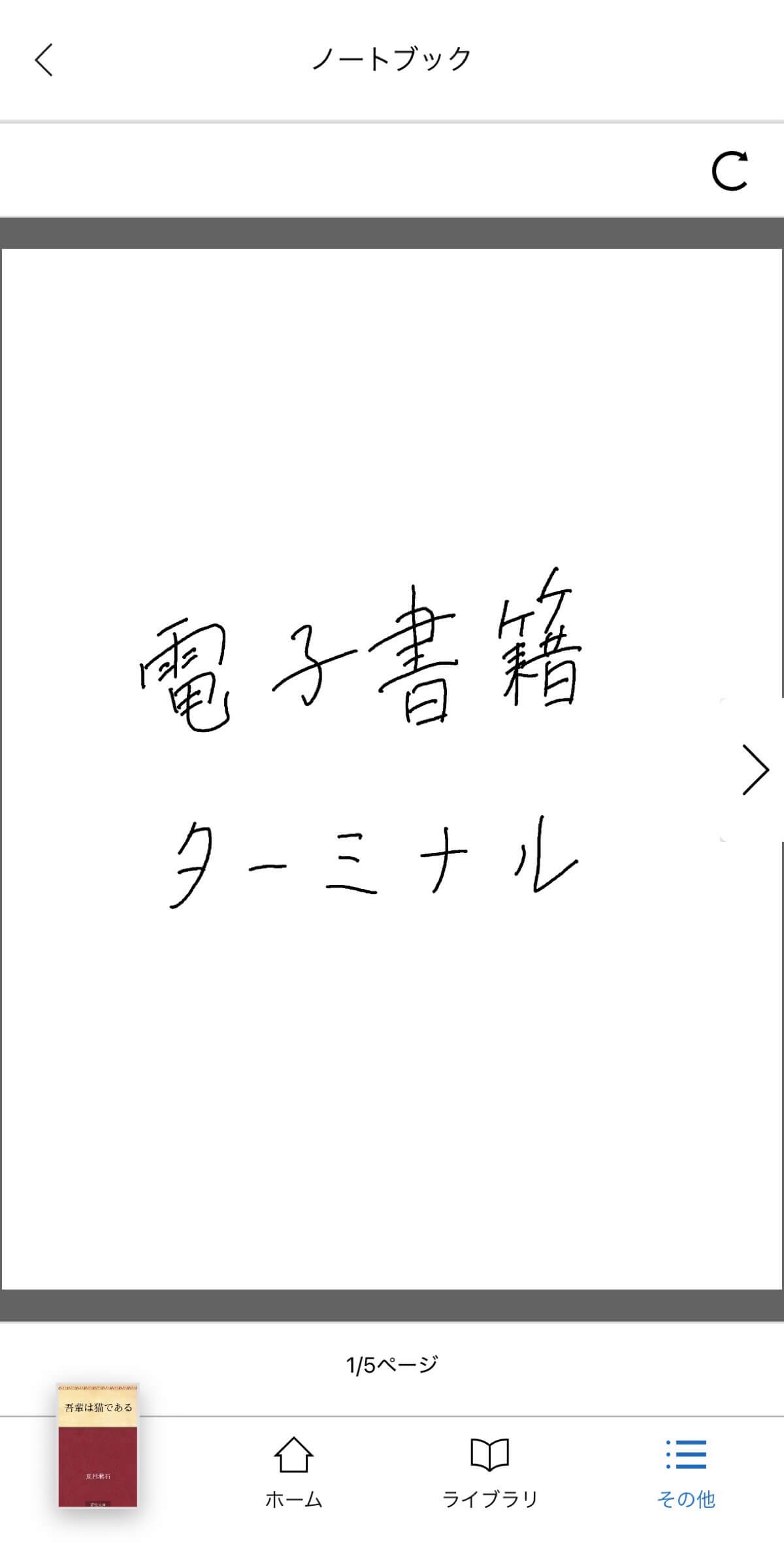
また、ノートはKindleアプリにも同期されるため、出先でスマホからノートに書いた内容を確認することも可能です。
Web記事も閲覧できる
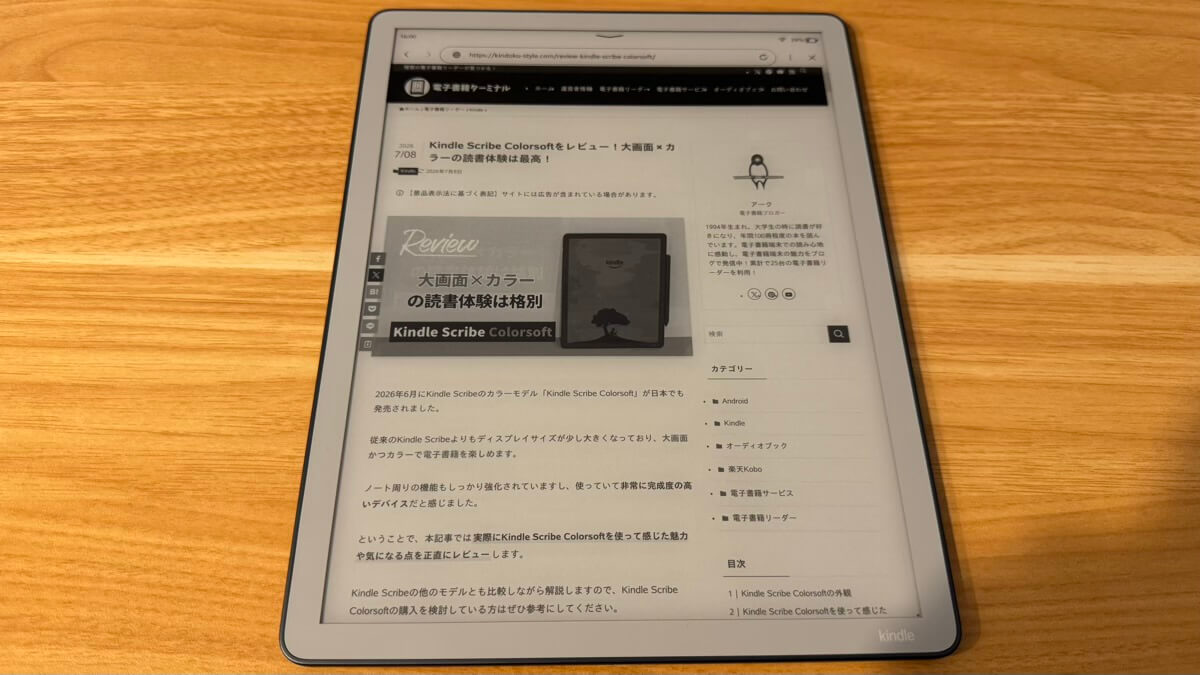
Kindle Scribe(第3世代)はWebブラウザにアクセスして、Web記事も閲覧できます。
 アーク
アーク画面サイズが大きいので文字も読みやすいですし、寝る前に調べ物をする時などに十分活用できそう!
白黒表示なので少し味気がないと感じるかもしれませんが、カラー表示モデルよりも残像は出にくくなっています。
ポチップ
ポチップ
Kindle Scribe(第3世代)の気になる点
一方で、Kindle Scribe(第3世代)を使って感じた気になる点についても2つ紹介します。
縦画面と横画面の切り替えは手動
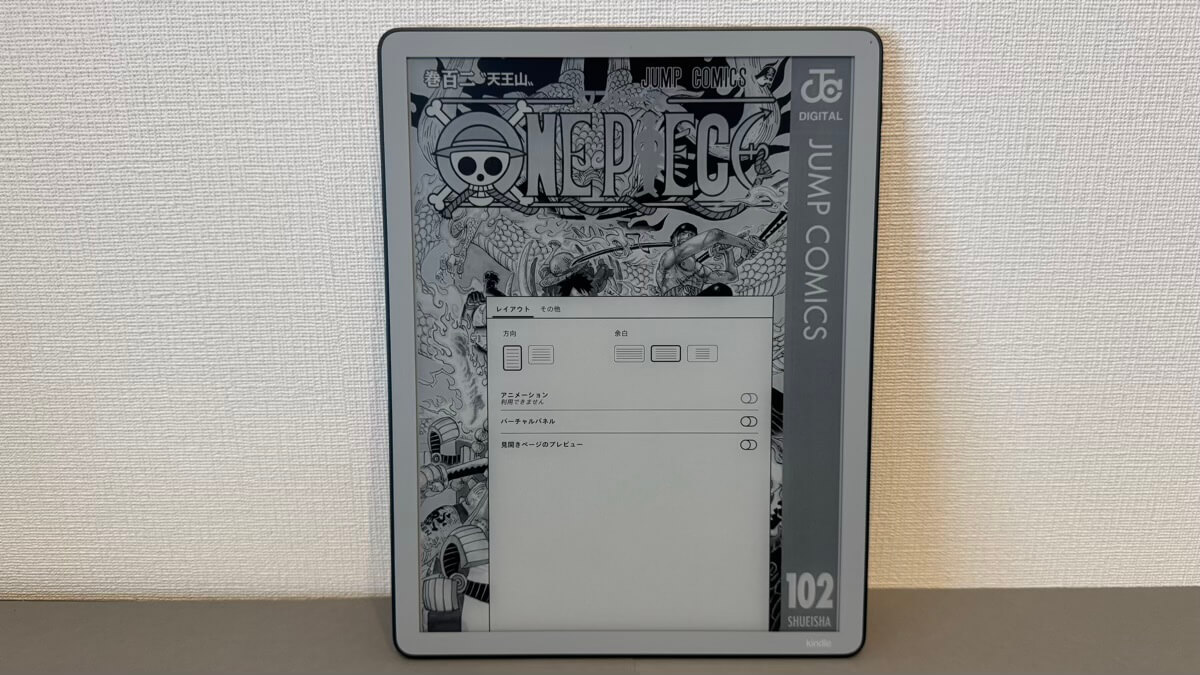
Kindle Scribe(第3世代)は小説やビジネス書、漫画など様々な種類の電子書籍を楽しめるディスプレイサイズを有していますが、縦画面と横画面の切り替えは手動になります。
 アーク
アーク私はビジネス書を縦画面、漫画を横画面で楽しんでいるので、ビジネス書と漫画を切り替える際に毎回少し操作が面倒だと感じてしまいます……
ただ、180度は自動で回転するので、持ち手を変えながら読書を楽しむことは可能です。
雑誌を楽しむには白黒表示だと少し味気ない
Kindle Scribe(第3世代)は11インチのディスプレイサイズを有しているので、雑誌も楽しめますが、白黒表示だと少し味気なさを感じます。
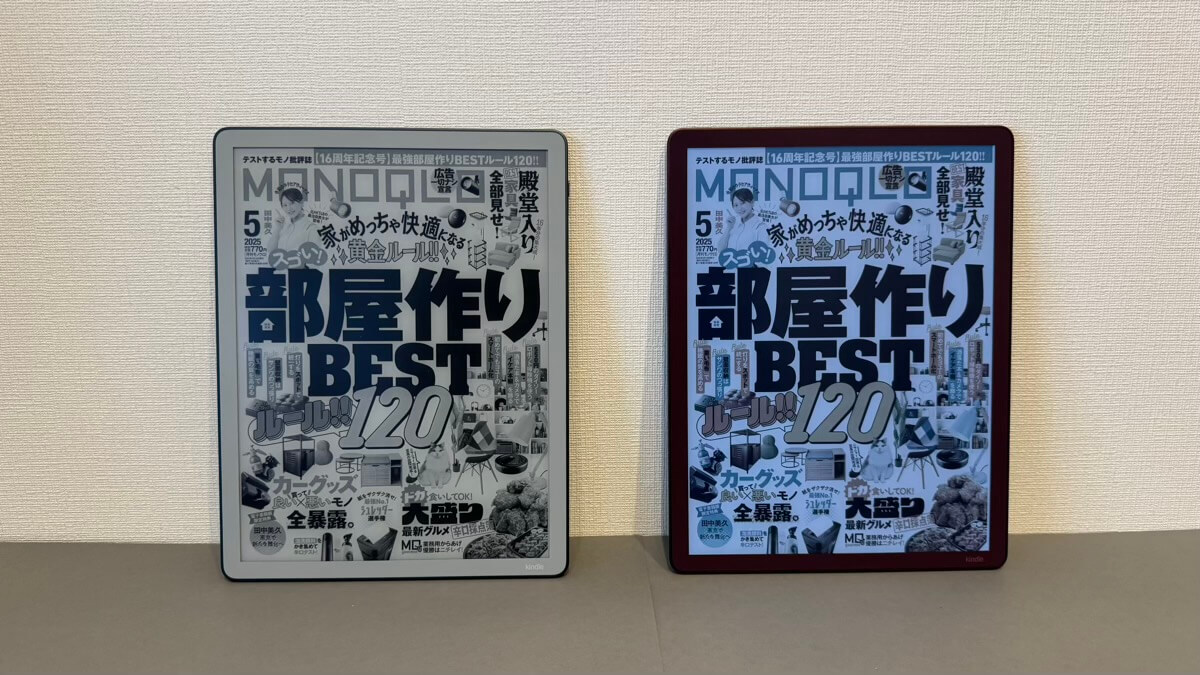
Kindle Scribe(第3世代)でも十分文字は読みやすいですが、カラーで視覚的に雑誌を楽しみたい方はKindle Scribe Colorsoftの購入を検討してください。
 ポチップ
ポチップ
Kindle Scribe(第3世代)に関するよくある質問
Kindle Scribe(第3世代)に関するよくある質問をまとめてみました。
- Kindle Scribe(第3世代)とKindle Scribe Colorsoftはどっちを購入すべき?
-
Kindle Scribe(第3世代)とKindle Scribe Colorsoftの最大の違いはカラー表示の有無です。
そのため、カラー表示で電子書籍を楽しんだり、色を使って書き込みを行いたい方はKindle Scribe Colorsoftを、白黒表示でも十分という方はKindle Scribe(第3世代)を購入しましょう。
- Kindle Scribe(第3世代)の容量はどれを選ぶべき?
-
小説やビジネス書といったテキスト主体の本を中心に読まれる方であれば、最小容量の16GBでも数千冊格納できるので、どの容量を選んでいただいても問題ありません。
一方で、漫画や雑誌など容量が比較的大きい種類の本を中心に読まれるのであれば、32GBや64GBの容量を選ぶことをお勧めします。
- Kindle Scribe(第3世代)にアクセサリーは必要?
-
必須ではありませんが、アクセサリーを揃えることで役立つ場面もあります。
私はAmazon純正のプレミアムレザーカバーを購入しましたが、端末を保護する役割に加えて、スタンドとしても機能するので、電子書籍を読む際に便利だと感じています。
また、Kindle Scribe(第3世代)は本体価格が高価であるため、壊れた時の保険として「延長・事故保証プラン」に加入しておくのも1つの手です。
まとめ:Kindle Scribe(第3世代)の進化がすごい!
以上、Kindle Scribe(第3世代)を使って感じた魅力や気になる点を正直にレビューさせていただきました。
初めてKindle Scribeが発売されてから4年の月日が経過しましたが、第3世代では端末本体の大型化&軽量化、反応速度の高速化、クラウド連携やノート機能の強化など非常に大きな進化を遂げていると感じました。
Kindle Scribe(第3世代)は様々な種類の電子書籍を大画面で快適に楽しめますし、資料の閲覧やノートへの書き込みなどビジネス的な用途でも活用できるので、ぜひ気になった方は購入を検討してみてください。
明るさの調整が不要で、最小容量の16GBでも問題ない方はフロントライト非搭載モデルを購入しましょう。
ポチップ
漫画や雑誌をたくさん楽しみたい方は32GBもしくは64GBの容量を備えている通常モデルがおすすめです。
ポチップ