
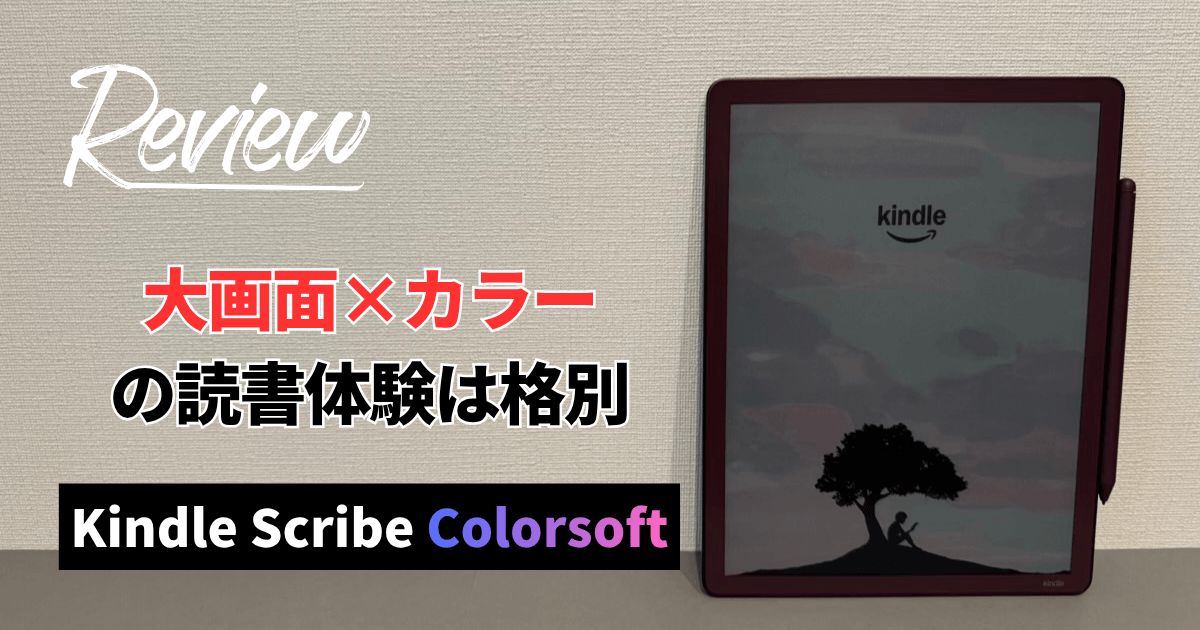
2026年6月にKindle Scribeのカラーモデル「Kindle Scribe Colorsoft」が日本でも発売されました。
従来のKindle Scribeよりもディスプレイサイズが少し大きくなっており、大画面かつカラーで電子書籍を楽しめます。
ノート周りの機能もしっかり強化されていますし、使っていて非常に完成度の高いデバイスだと感じました。
ということで、本記事では実際にKindle Scribe Colorsoftを使って感じた魅力や気になる点を正直にレビューします。
Kindle Scribeの他のモデルとも比較しながら解説しますので、Kindle Scribe Colorsoftの購入を検討している方はぜひ参考にしてください。


 ポチップ
ポチップ
▼動画で見たい方はこちらをチェック▼
Kindle Scribe Colorsoftの外観
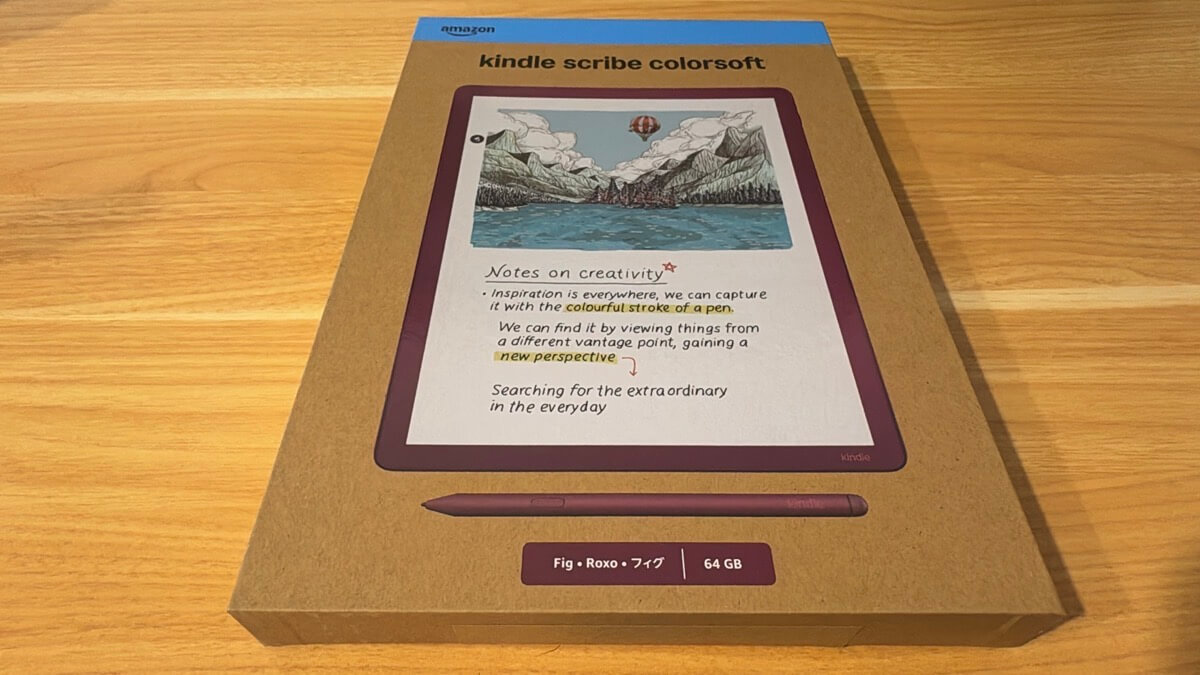
Kindle Scribe Colorsoftはこのようなパッケージで届きます。
パッケージを開封すると、以下の付属品が同梱されています。
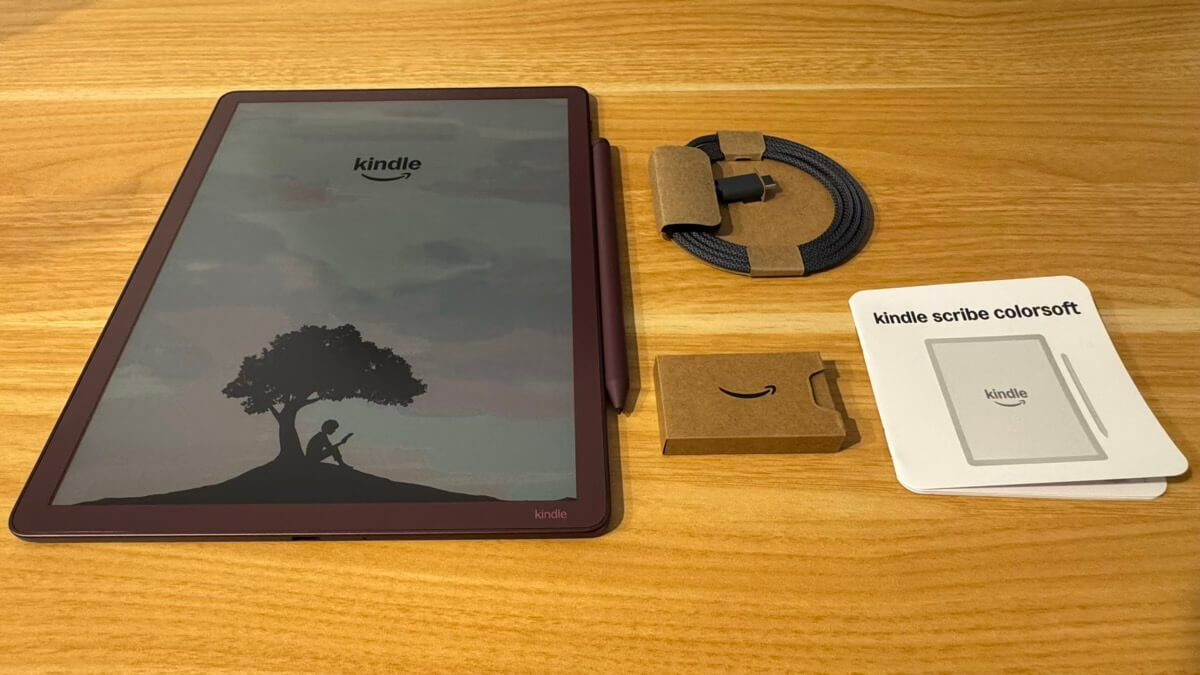
- Kindle Scribe Colorsoft 本体
- プレミアムペン
- 充電ケーブル(USB-C)
- 交換用ペン先(5個)
- 取扱説明書
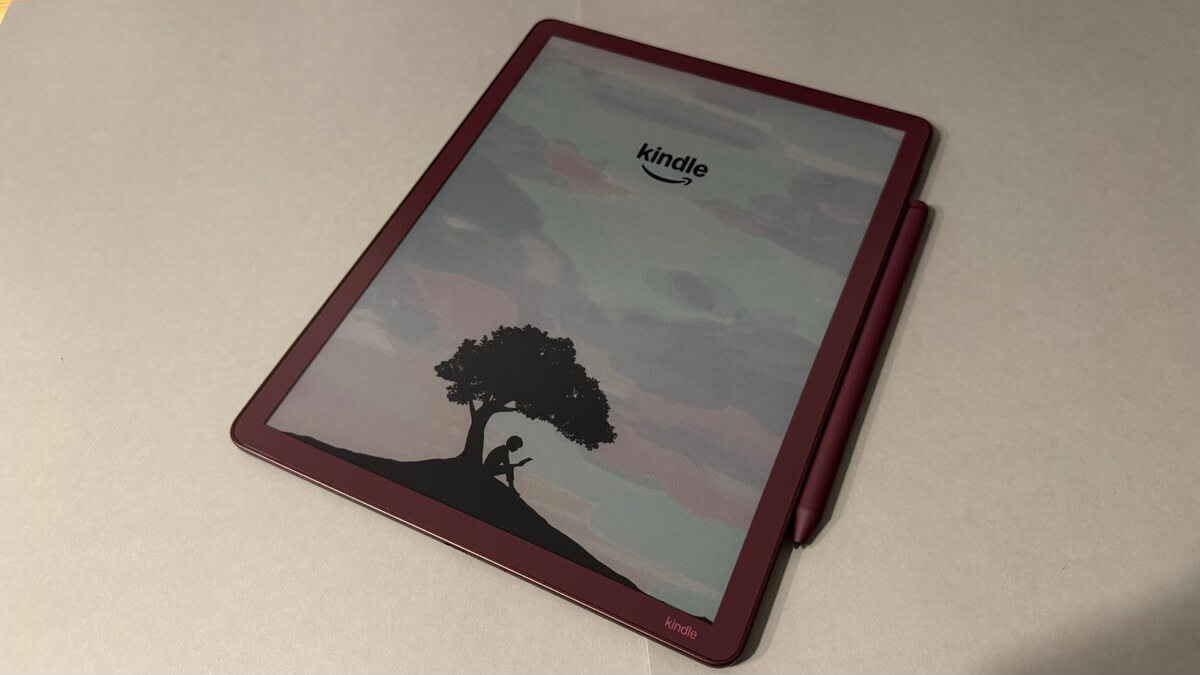
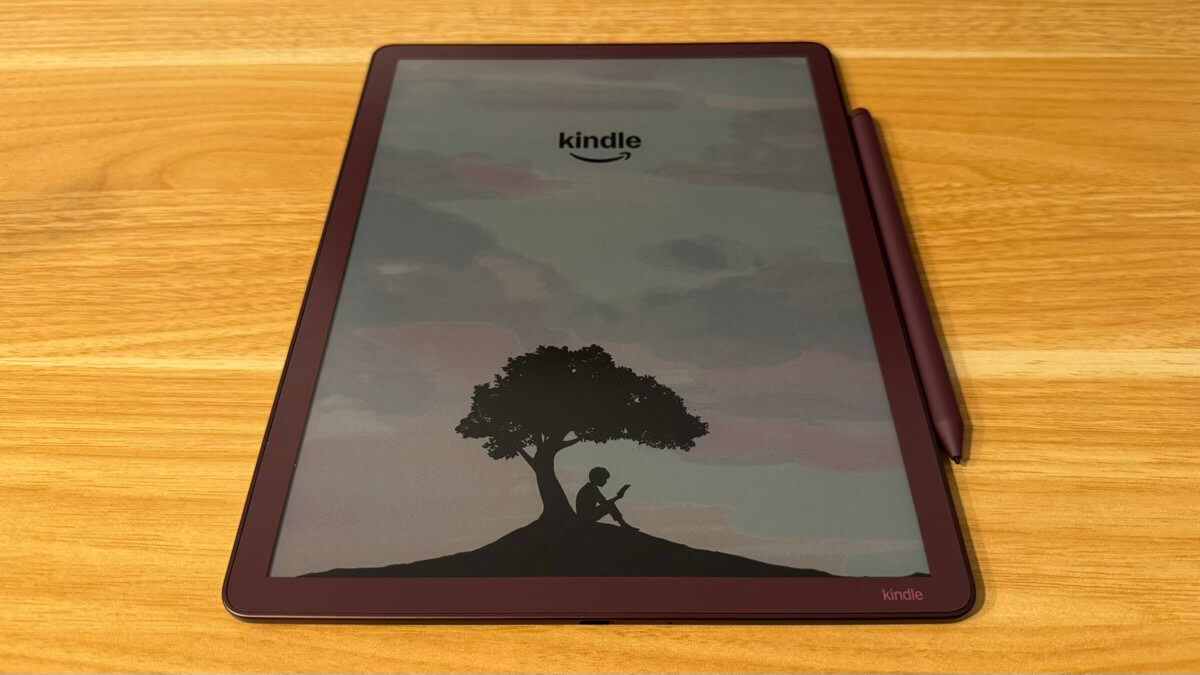
本体カラーは「グラファイト」と「フィグ」の2色が展開されており、私は「フィグ」を購入しました。
 アーク
アーク深みのあるパープルといった色合いで結構気に入っています!
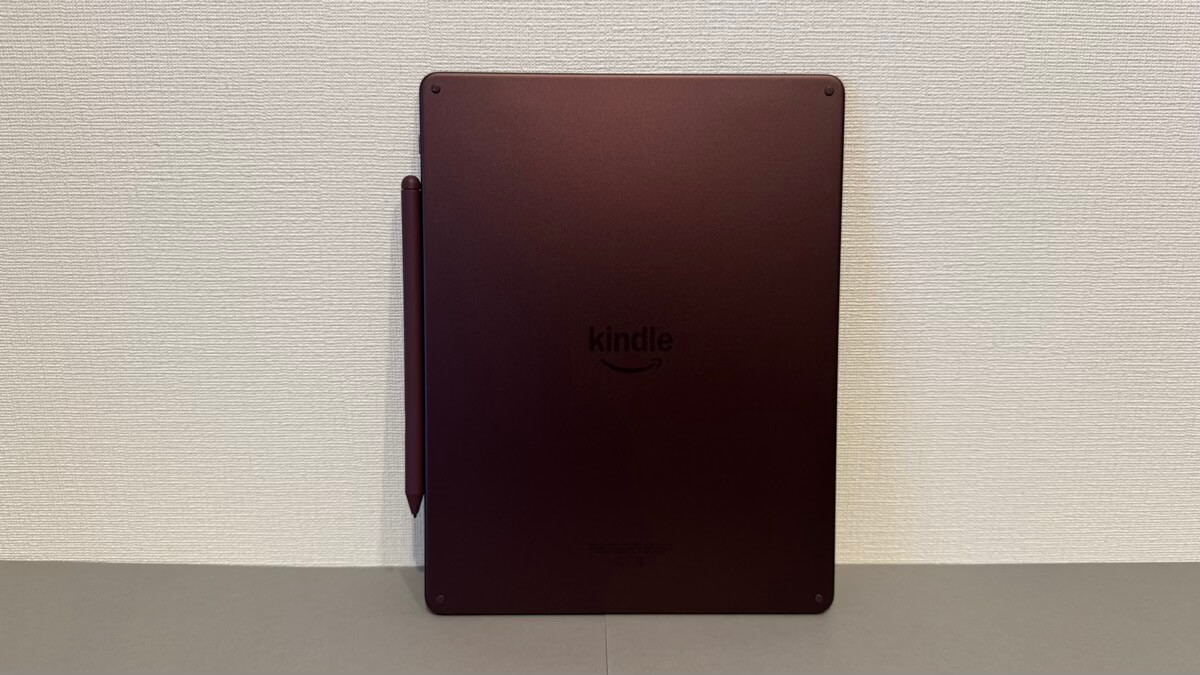
付属のペンは本体の側面(右側のみ)にマグネットでくっつく仕様となっています。
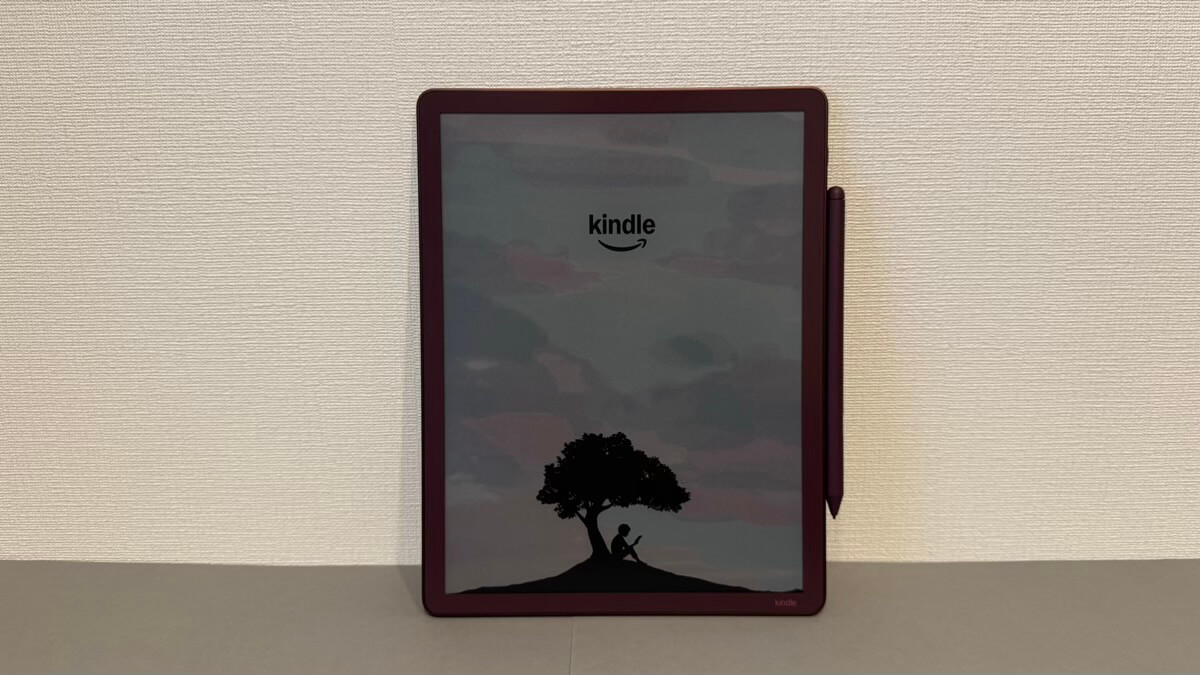
背面はアルミニウム製となっており、手で触った時の質感も非常に良く、高級感が感じられます。
 アーク
アーク滑り止めが4箇所設置されているので、机から床に滑らせる事故も防げそうです!
重量を計測したところ、本体が400gで、ペンが17gでした。
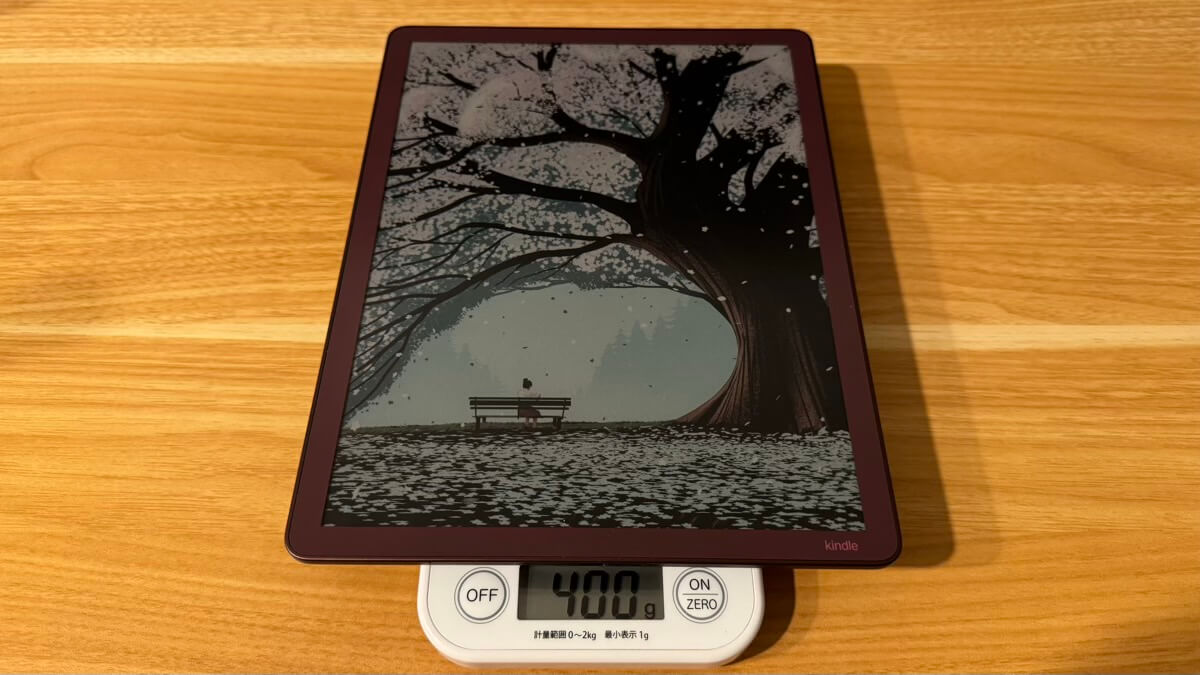
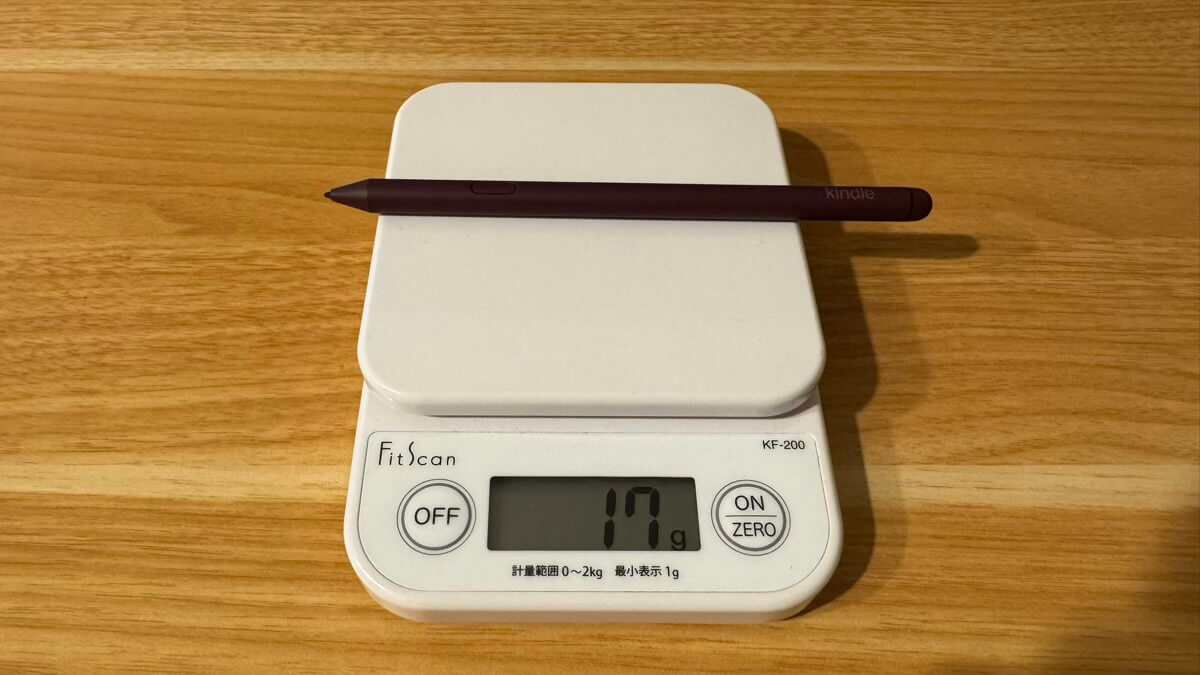
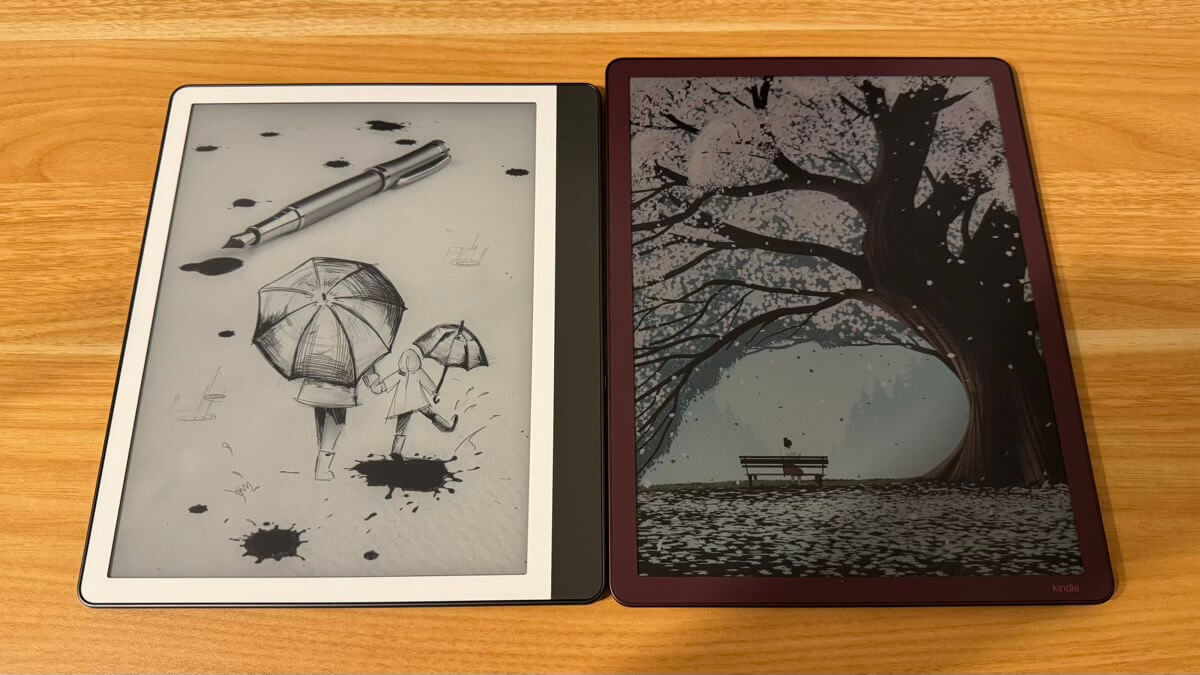
2024年に発売されたKindle Scribe Notebook Designと比較すると、ディスプレイサイズは10.2インチから11インチに大きくなっており、重さは432gから400gへと軽くなっています。
 アーク
アーク大型化と軽量化を同時に実現してくれるのは嬉しい!
ポチップ
Kindle Scribe Colorsoftを使って感じた魅力
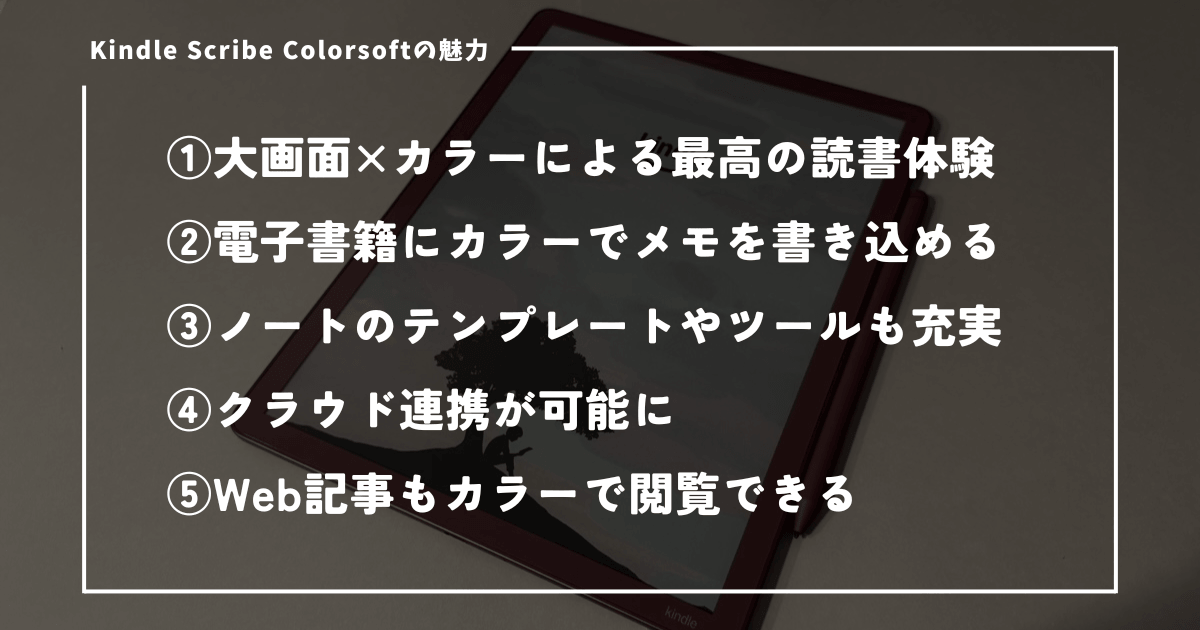
実際にKindle Scribe Colorsoftを使って感じた魅力を5つ紹介します。
大画面×カラーによる最高の読書体験
Kindle Scribe Colorsoftで実際に電子書籍を読んでみましたが、やはり大画面×カラーの読書体験は最高でした。
まず、ライブラリに並ぶ本の表紙をカラーで眺められるだけでもテンションが上がります。
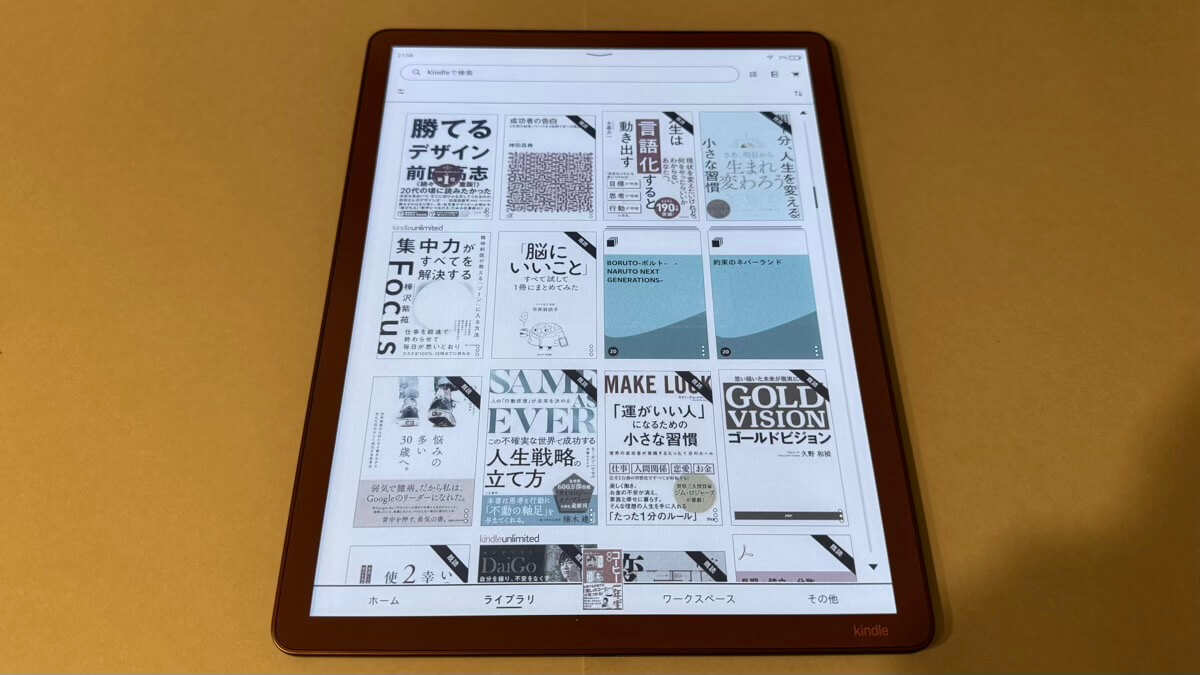
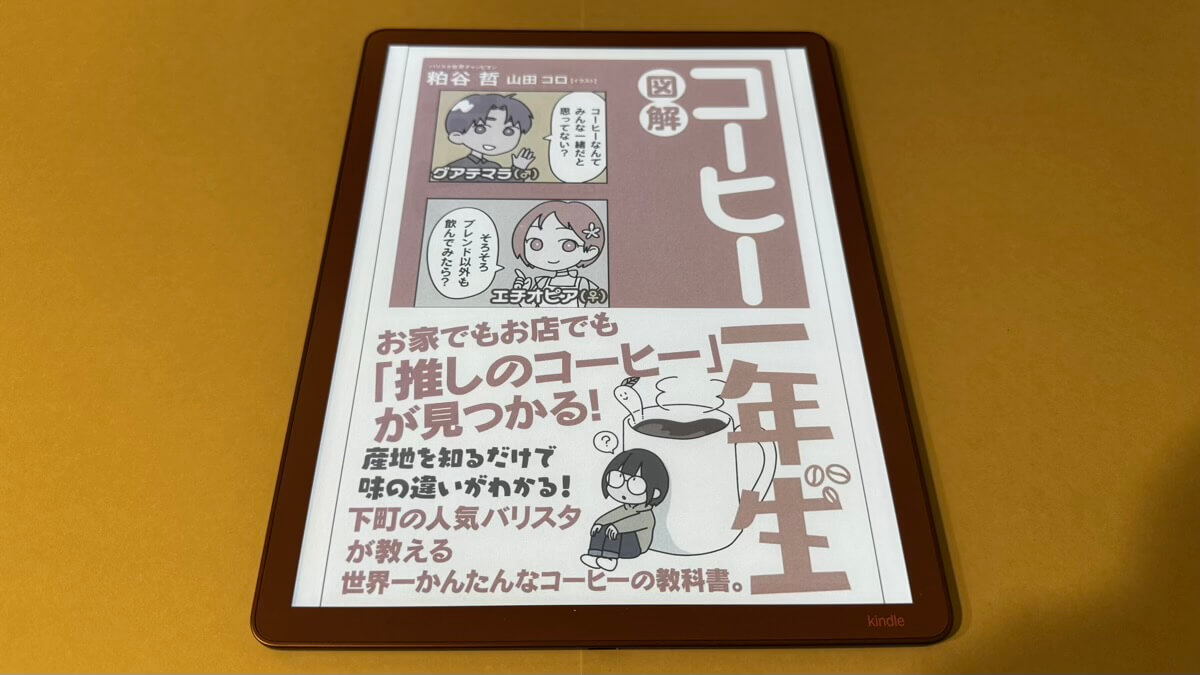
本を開くと、カラーで表紙が表示され、ページを読み進めると、装飾や図解に色が付いているので、より視覚的に内容を理解できます。
 アーク
アーク特に図解中心の本はかなり読書体験が良かったです!
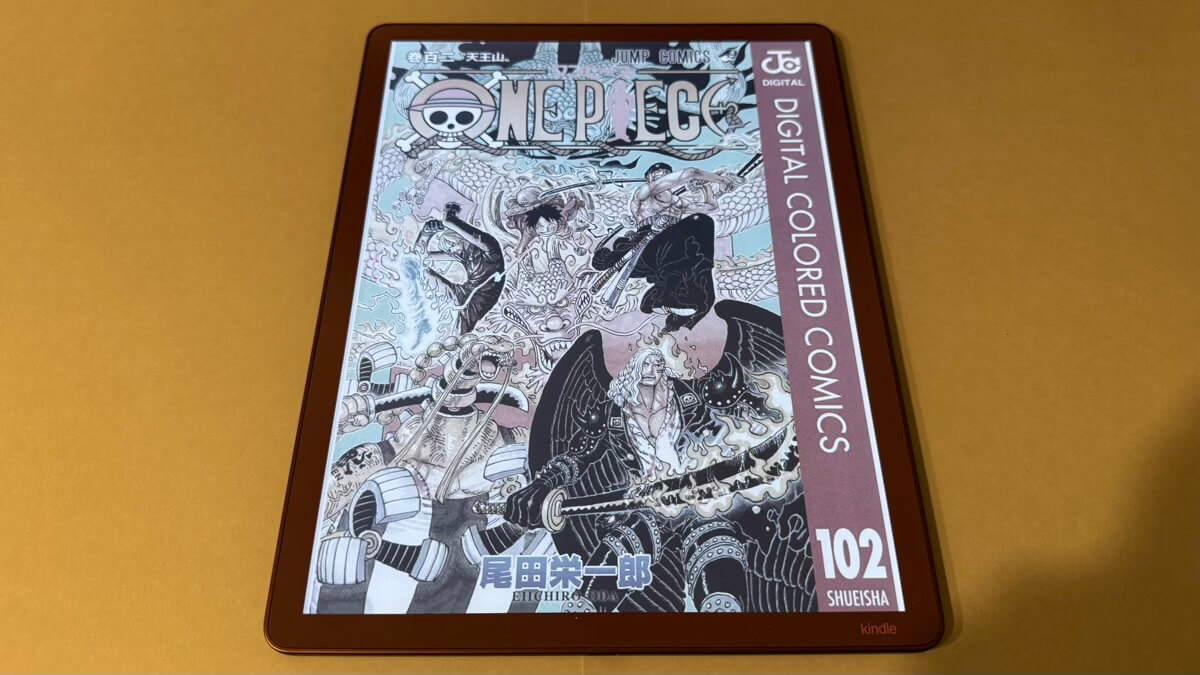
また、漫画に関して、カラー版の漫画を購入すると、細かい描写も含めてかなり視覚的に楽しめます。
 アーク
アーク11インチのディスプレイなので、見開きで楽しめて迫力も感じられますし、漫画の読書体験も非常に良いです!
あと、大画面×カラーということで雑誌も快適に楽しめます。
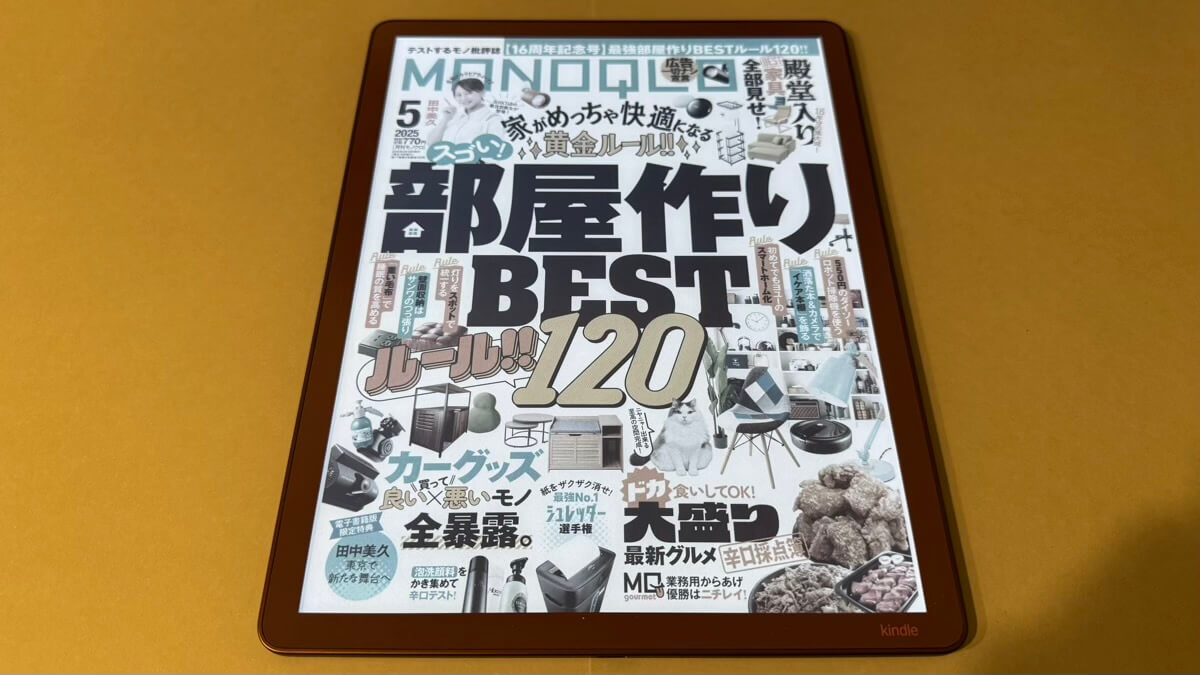 アーク
アーク雑誌は画面サイズが小さいと文字が読みづらく、白黒だと味気がありませんが、Kindle Scribe Colorsoftならそういった不満がありません!
11インチのディスプレイサイズにカラー表示が加わったことで、小説やビジネス書、漫画、雑誌どれを読むにしても最高の読書体験を提供してくれる電子書籍リーダーだと感じました。
電子書籍にカラーでメモを書き込める
これまでのKindle Scribeシリーズと同様、電子書籍を読みながら手書きでメモを書き込めますが、Kindle Scribe Colorsoftは手書きメモに色を加えられます。
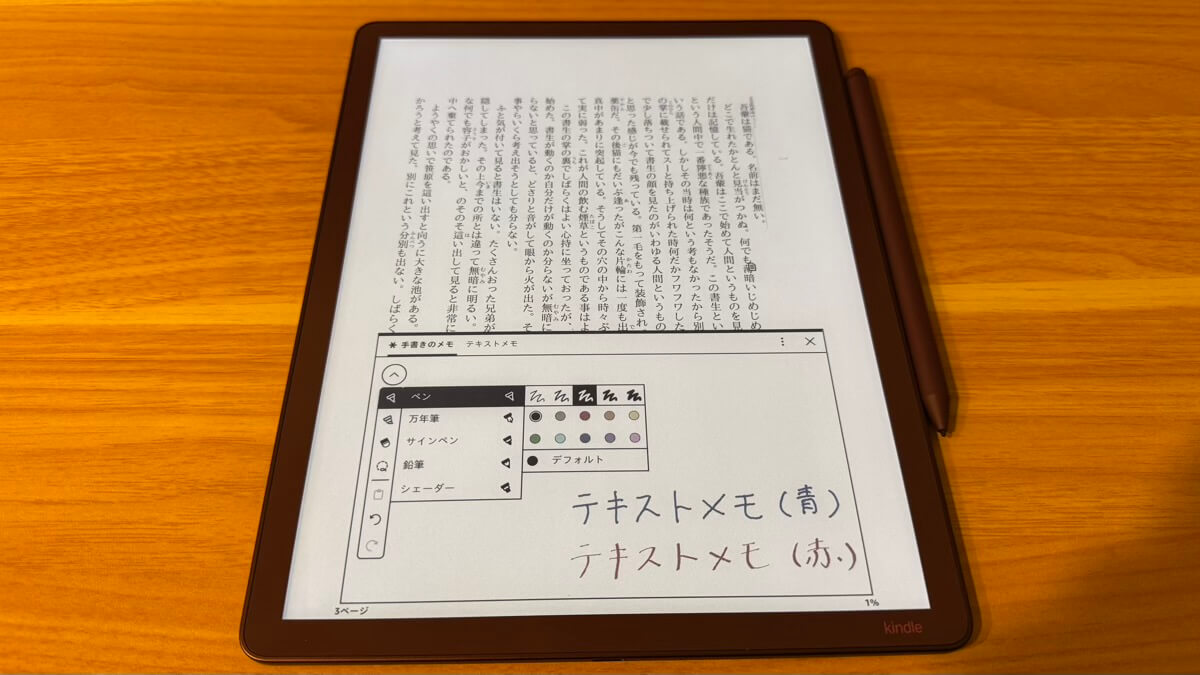 アーク
アークペンの種類は5種類、太さは5段階、色は10色で、マーカーや消しゴム、投げ縄ツールなども充実しています!
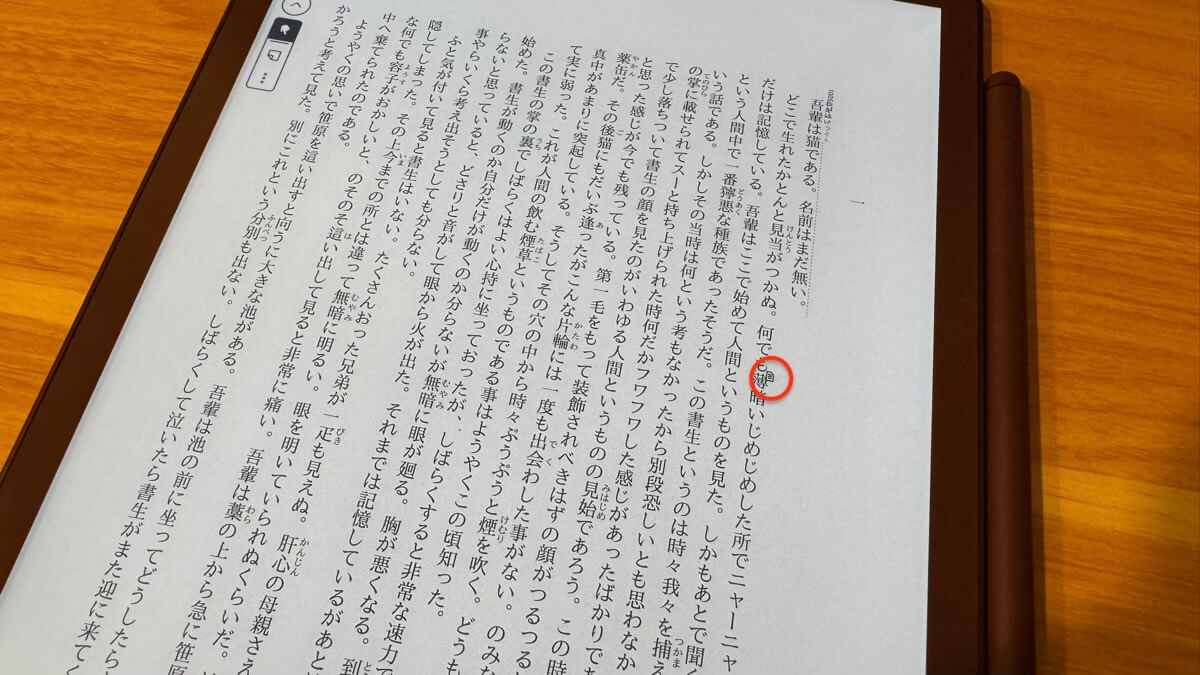
付箋を貼って手書きメモを残した箇所については下図のようにマークが残るので、どこの文章を参照にしてメモを残したのか振り返りもしやすいです。
そして、手書きのメモはハイライトと同様に、一覧で振り返られるようになっています。
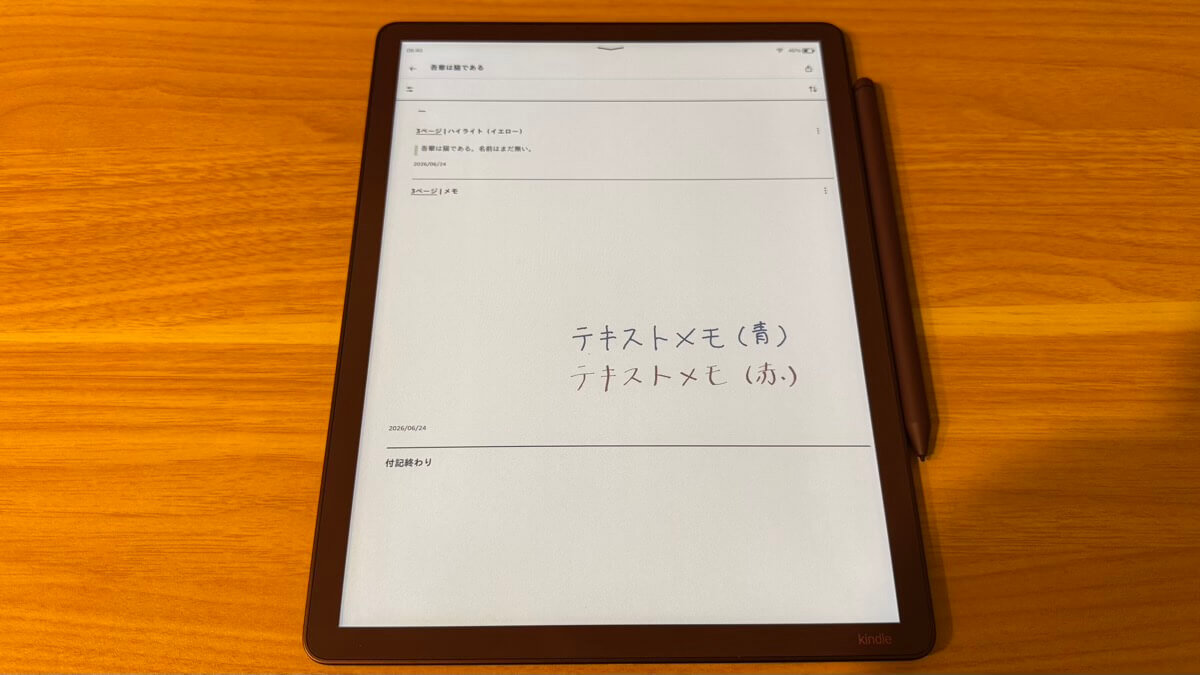 アーク
アーク読んだ本ごとに自分が感じたことをデジタルで整理できますし、色が反映されるのも良いですね!
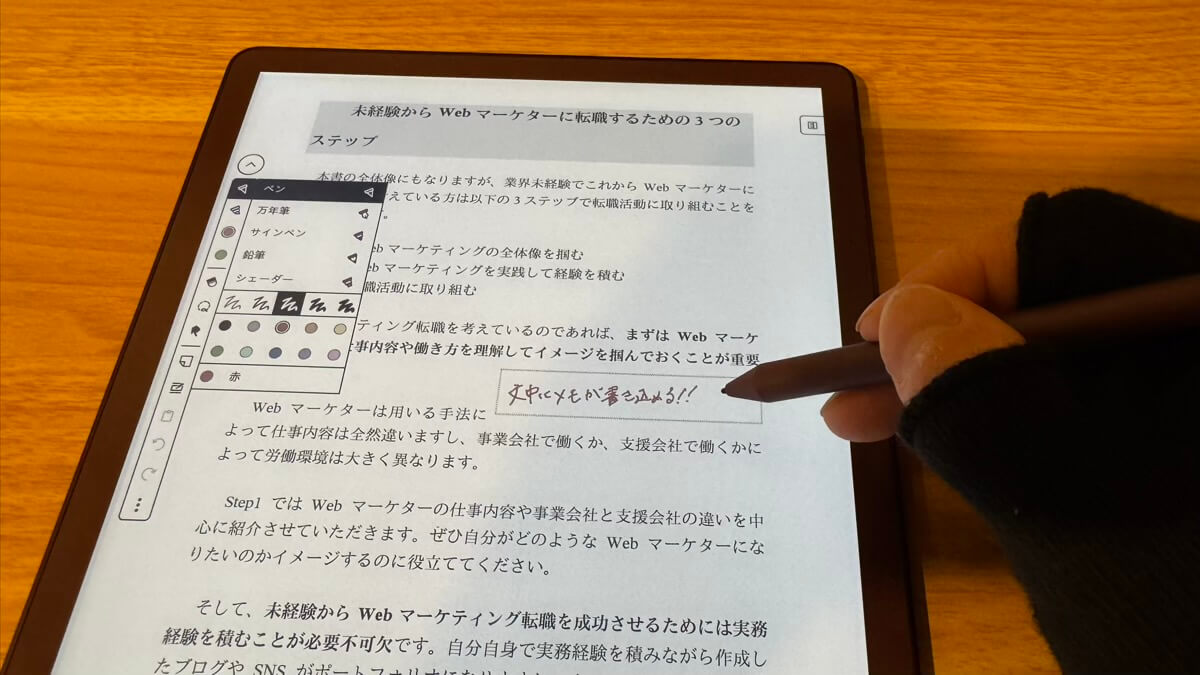
横書きの本はActive Canvasに対応しており、Kindle本の文中に直接ペンで手書きできます。
 アーク
アークこちらもペンの種類や太さ、色を自由に使い分けられますし、ツールが充実しています!
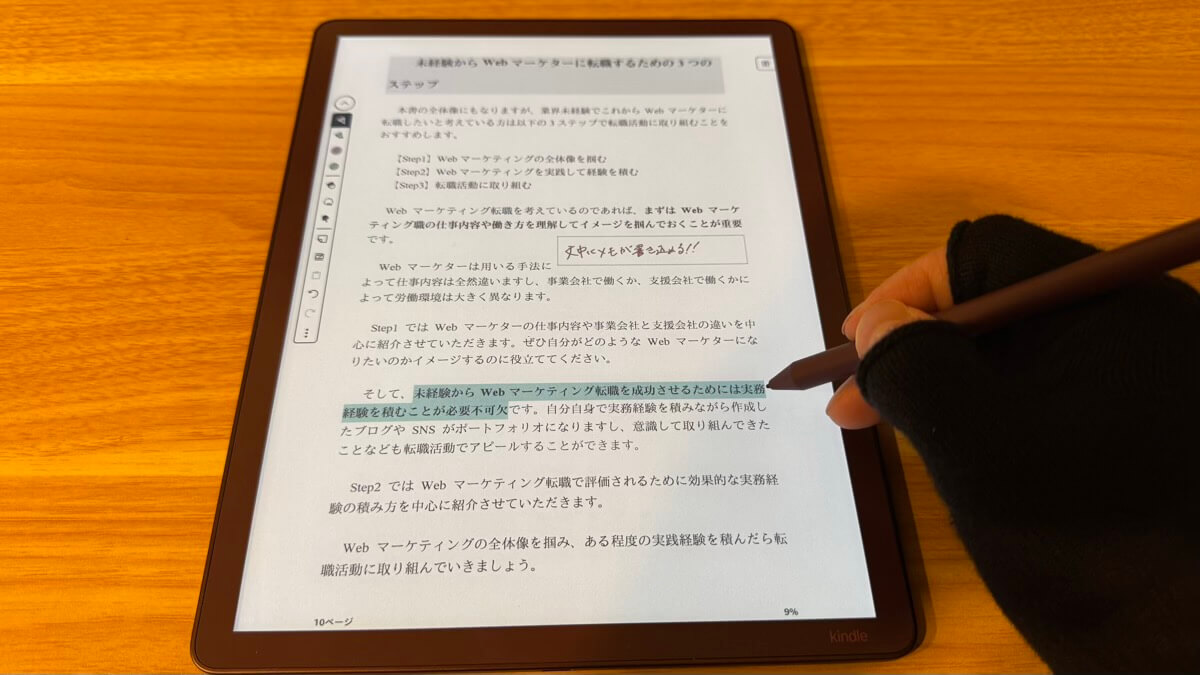
本文をマーカーでなぞると綺麗にハイライトが引ける点も便利です。
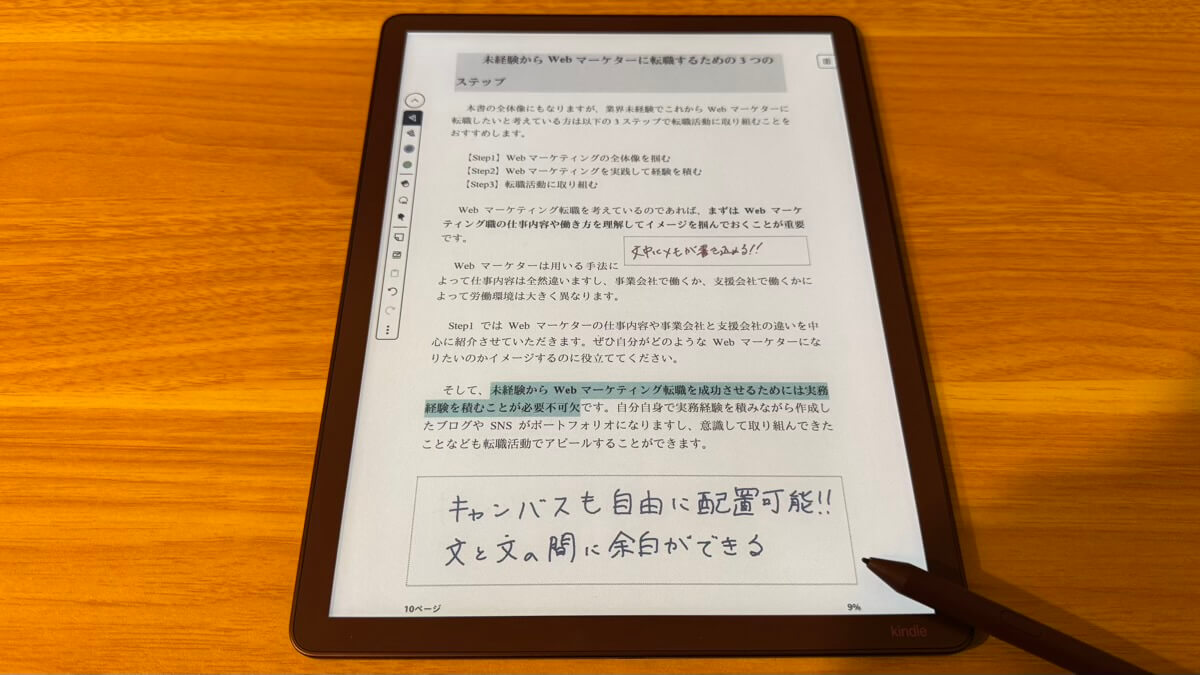
キャンバスも自由に配置することができ、文と文の間に余白を作ってメモを書き込めます。
ノートのテンプレートやツールも充実
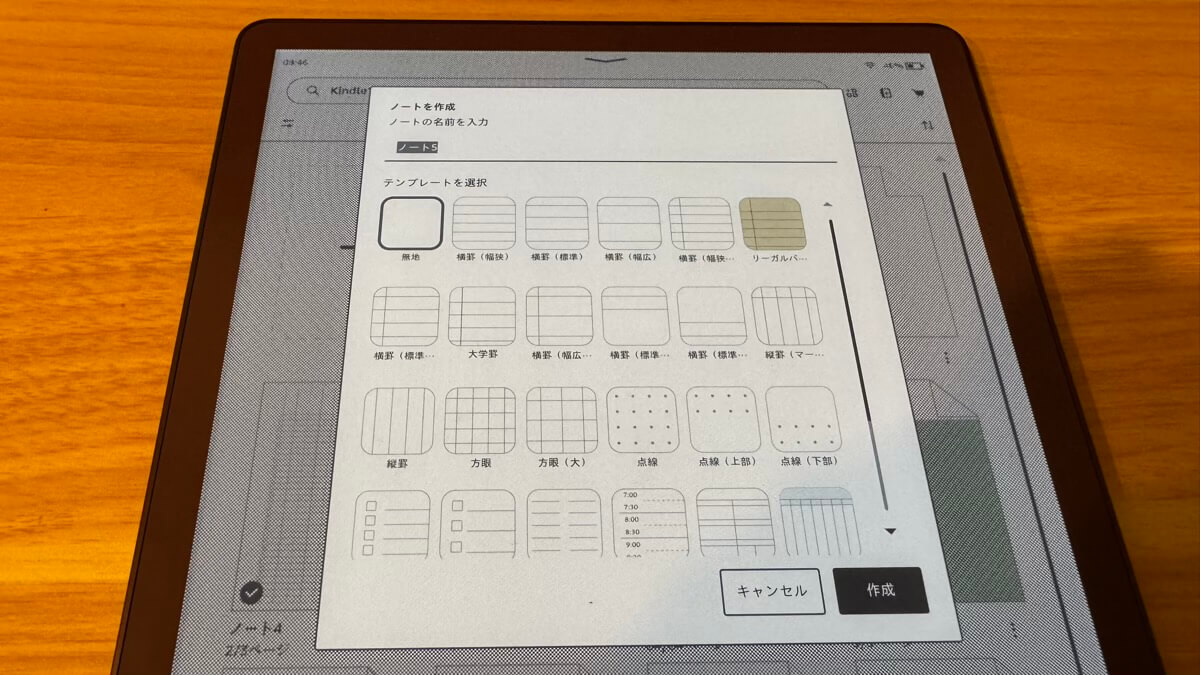
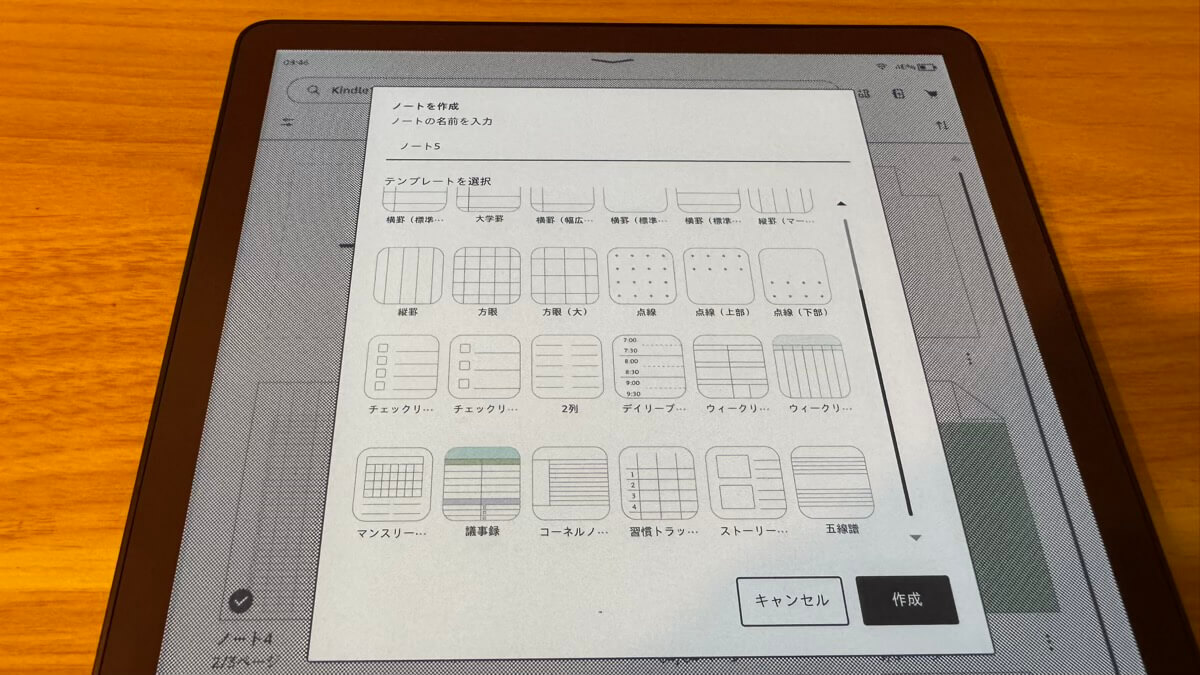
Kindle Scribe Colorsoftはノートを作成して電子ノートとしても活用できますが、ノートのテンプレートやツールも充実しています。
ノートのテンプレートは30種類用意されており、前モデル(18種類)から大きく種類が増加しています。
 アーク
アーク私は無地や横罫を使うことが多いですが、色んな使い方ができそうですね!
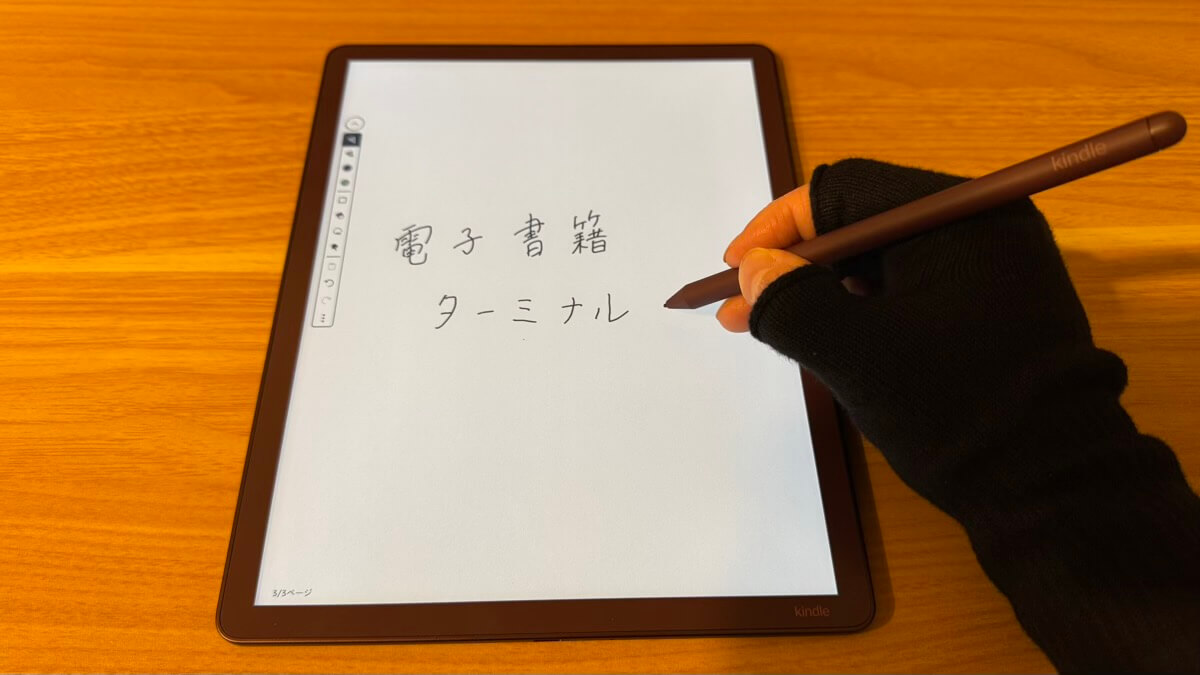
ペンの書き心地も申し分なく、前モデルと比べて、より紙に近い書き心地を感じました。
 アーク
アーク新しいテクスチャ成形ガラスにより、ペンが画面上を滑る際の摩擦感が改善されているようです!
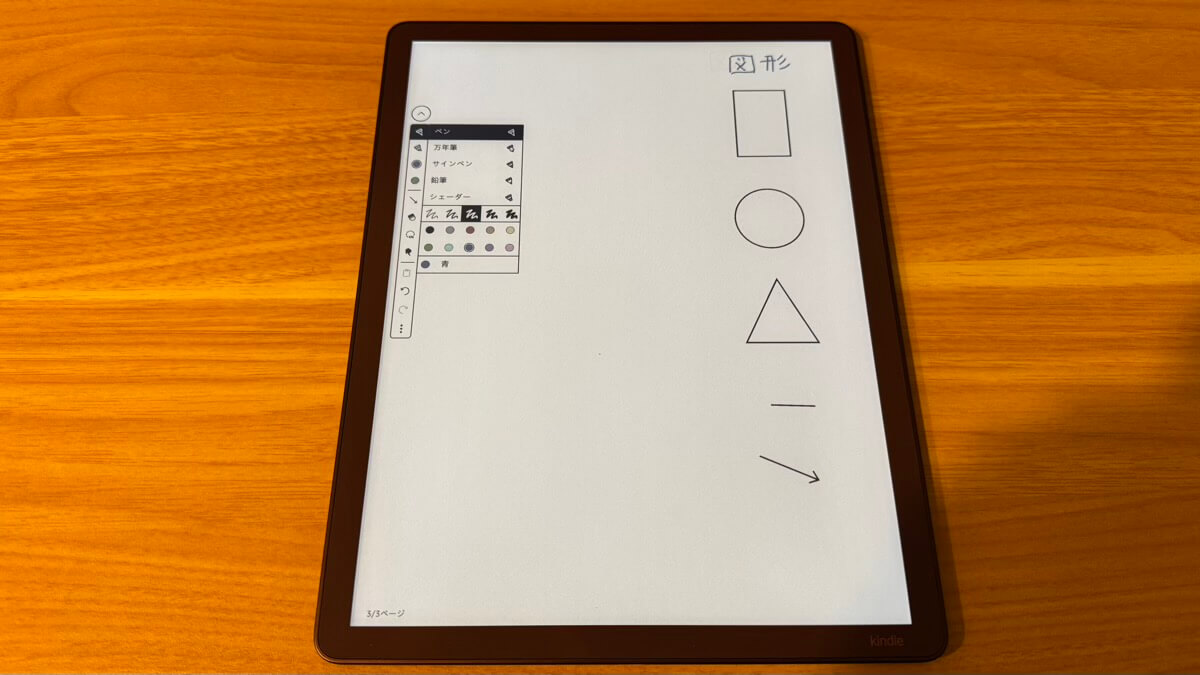
描画ツールも充実していて、ペンは5種類、太さは5段階、色は10色を使い分けられるほか、図形の挿入や消しゴム、投げ縄ツールも利用できます。
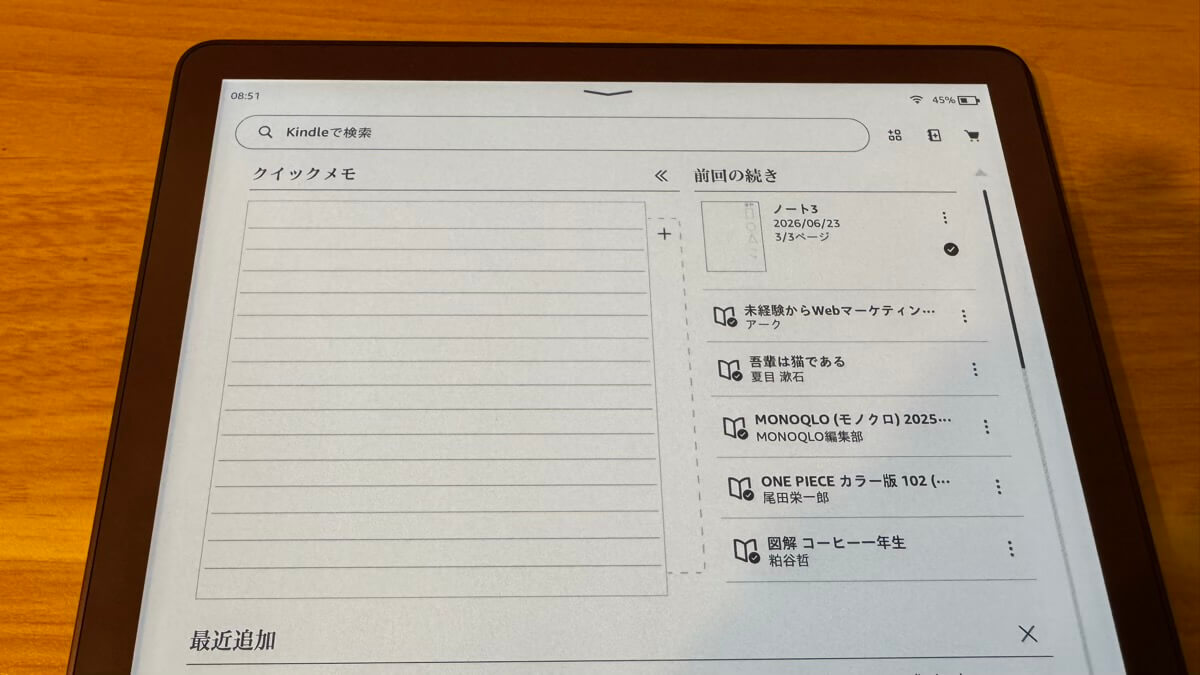
ホーム画面にもクイックメモが設置されていて、思いついたことがあれば、すぐにノートにアクセスしてメモを書き込めるようにもなっています。
 アーク
アークUIやツールを含めてノート機能はかなり強化されていると感じました!
クラウド連携が可能に
Kindle Scribe Colorsoftは新たにGoogle DriveやMicrosoft OneDriveとのクラウド連携が可能になりました。
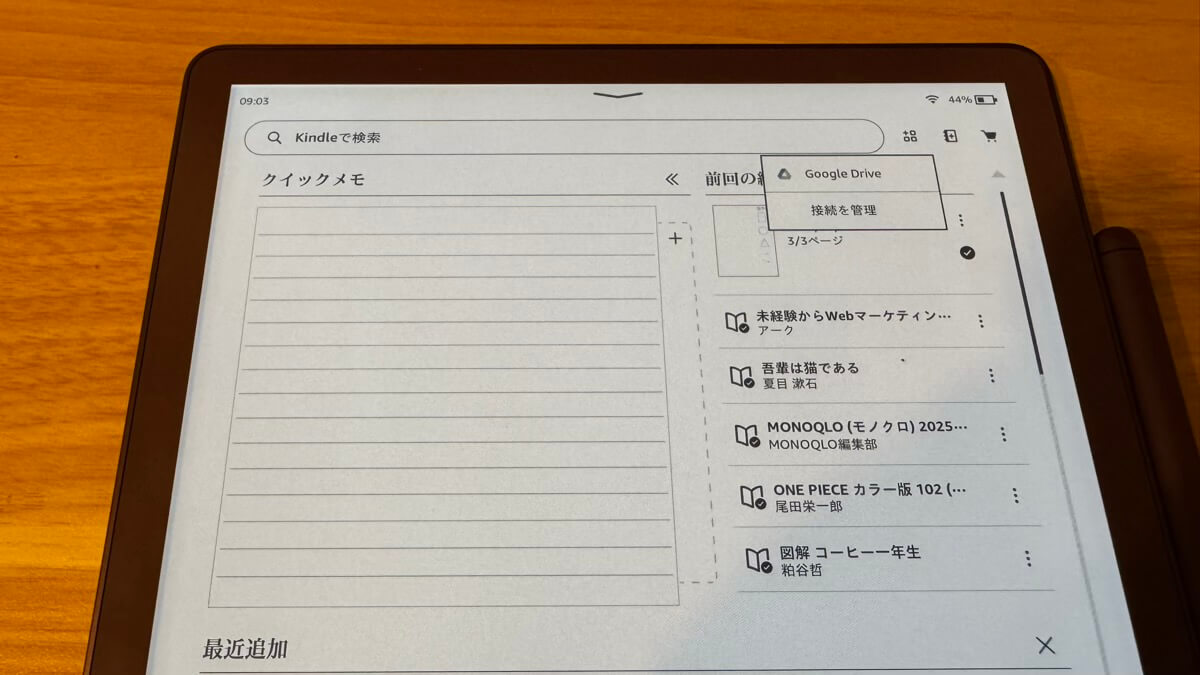
連携方法も非常に簡単で、設定にある接続の項目を選択すると、Google DriveやMicrosoft OneDrive、Microsoft OneNoteに接続できます。
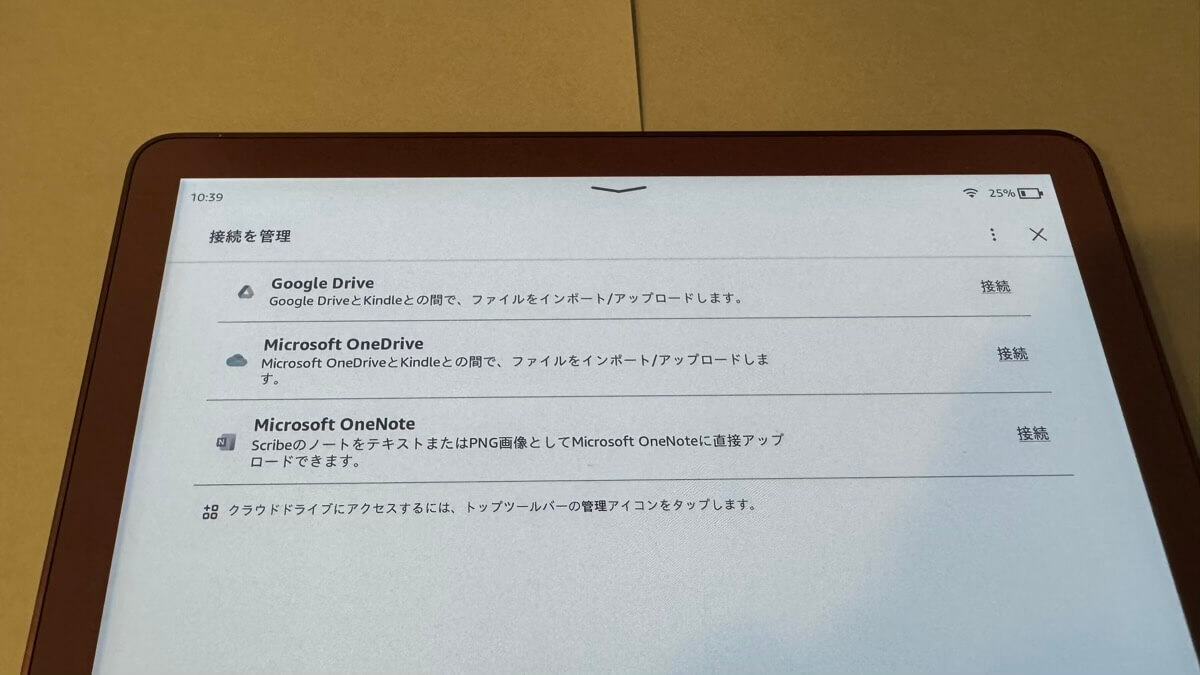
私はGoogle Driveと接続したため、右上のマークからGoogle Driveにアクセスできるようになっています。
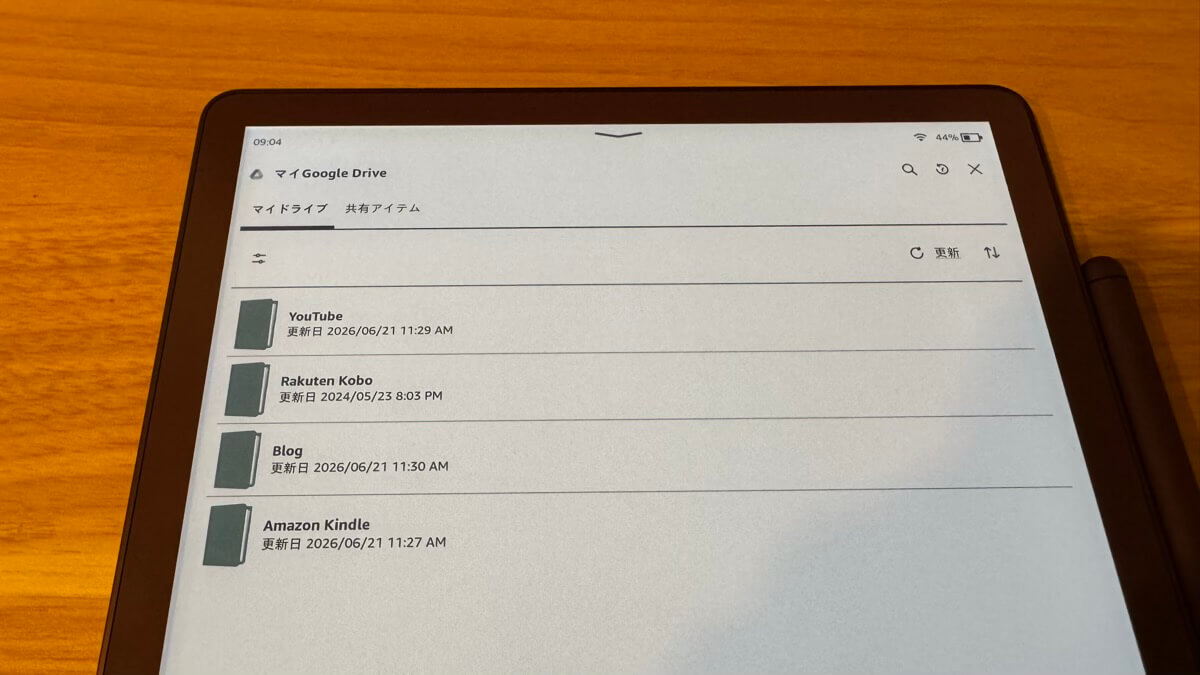
自分が作成したフォルダやファイルを問題なく閲覧できますし、クラウドに同期されるスピードも十分速いと感じました。
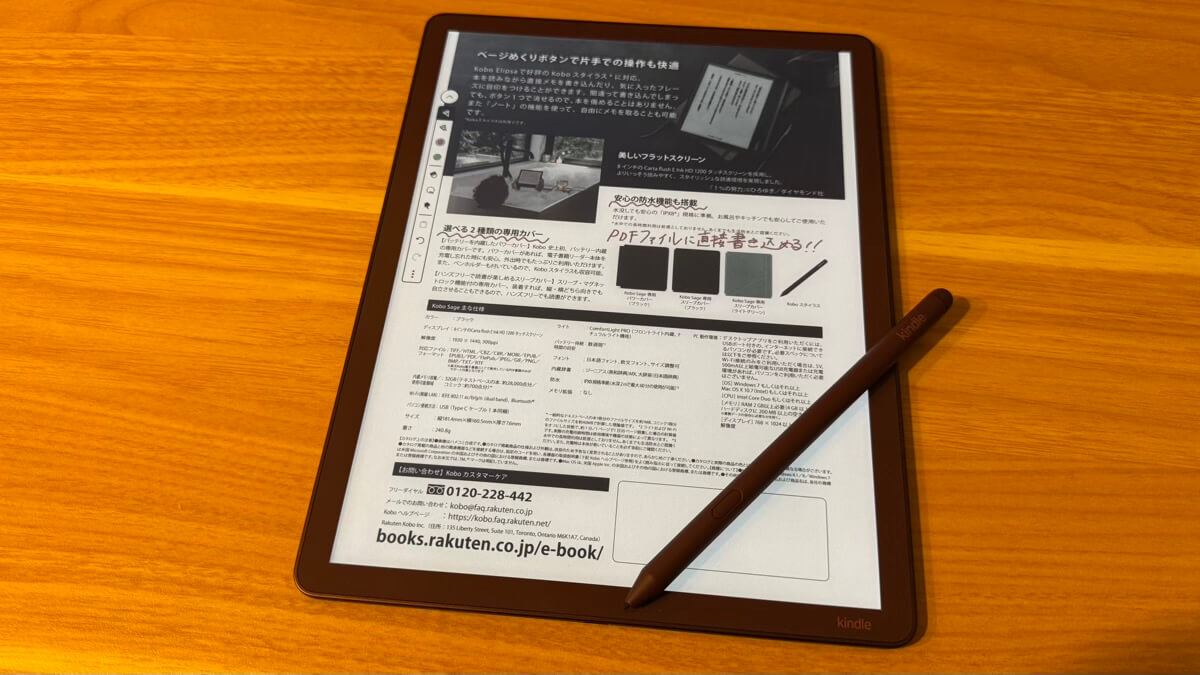
ファイルをKindle Scribe Colorsoftにインポートすると、資料をカラーで閲覧できますし、ペンを使って直接書き込むことも可能です。
 アーク
アークペンで手書きを加えた後もPDFファイルとしてエクスポートできます!
Web記事もカラーで閲覧できる
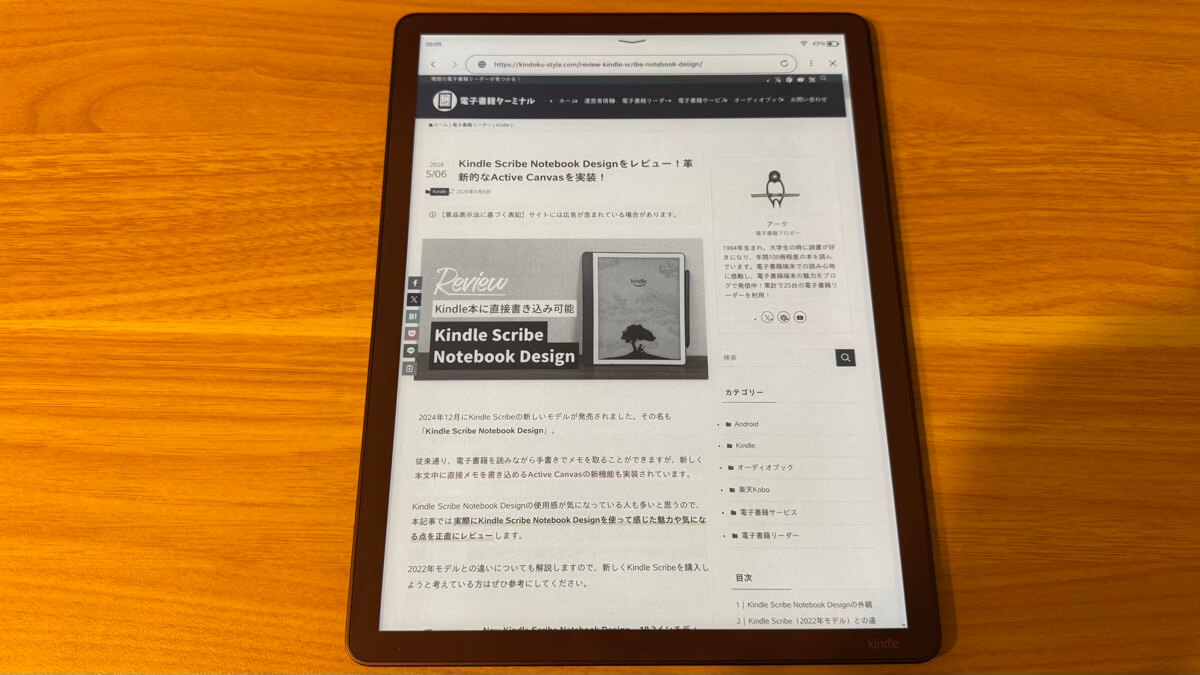
Kindle Scribe ColorsoftはWeb記事の閲覧に関しても十分実用的だと感じました。
ウェブブラウザにアクセスすると、カラーでWeb記事を閲覧できます。
 アーク
アーク画面サイズが大きいので文字も読みやすく、カラーで非常に見やすいです!
スクロールする際に残像は出ますが、寝る前に調べ物をする時などに十分活用できそうだと感じました。
ポチップ
Kindle Scribe Colorsoftの気になる点
一方で、Kindle Scribe Colorsoftを使って感じた気になる点を2つ紹介します。
縦向きと横向きの切り替えは手動
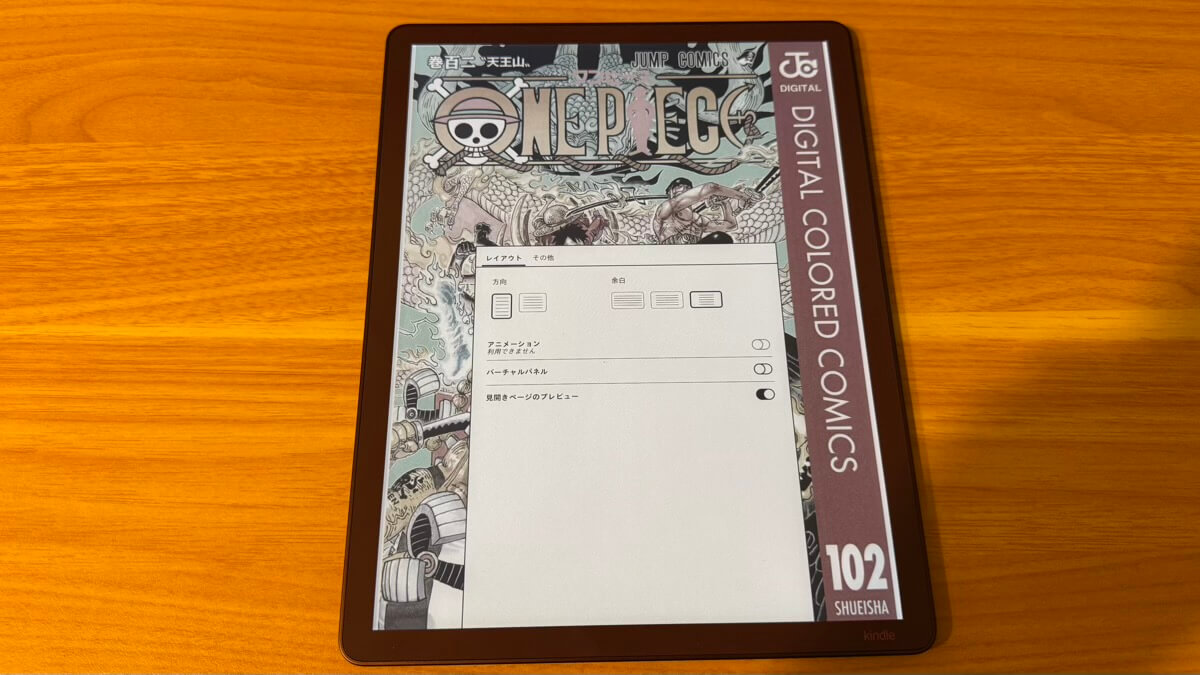
Kindle Scribe Colorsoftは小説やビジネス書、漫画、雑誌など様々な種類の本を楽しめますが、縦画面と横画面の切り替えは手動になります。
 アーク
アーク私はビジネス書を縦画面、漫画を横画面で楽しんでいるので、ビジネス書と漫画を切り替える際に毎回少し操作が面倒だと感じてしまいます……
ただ、180度は自動で回転するので、持ち手を変えながら読書を楽しむことは可能です。
価格が10万円超え
Kindle Scribe Colorsoftは大画面かつカラーで電子書籍を楽しむことができ、ノート機能も充実、さらにはクラウドにも連携が可能と素晴らしいデバイスであることは間違いないんですが、価格は10万円を超えてきます。
| 容量 | 価格 |
|---|---|
| 32GB | 106,980円 |
| 64GB | 115,980円 |
アーク私がこれまでに購入してきた28台の電子書籍リーダーの中でも1番価格が高かったです……
価格はネックになりますが、製品としての完成度は非常に高いと感じましたし、カラー対応の電子書籍リーダーの役割に加えて、電子ノートやクラウド連携といったビジネス的な用途でも活用する予定がある方は購入を検討してみてください。
Kindle Scribe Colorsoftに関するQ&A
Kindle Scribe Colorsoftに関するよくある質問をまとめてみました。
- 白黒表示のKindle Scribe(第3世代)とKindle Scribe Colorsoftの反応速度は変わりますか?
-
はい。実際に両モデルを並べて反応速度を比較すると、白黒表示のKindle Scribe(第3世代)の方がわずかに反応速度が速いです。
ただし、Kindle Scribe Colorsoftも十分反応速度は速く、体感レベルでの差はほとんどありません。
また、カラー電子ペーパーの構造上、カラーで表示されるページの更新は白黒表示のモデルよりも残像が残りやすいです。
- Kindle Scribe Colorsoftの容量は32GBと64GBどっちを選ぶべき?
-
小説やビジネス書といったテキスト主体の本を中心に読まれる方は32GBでも十分足りますが、漫画や雑誌をたくさん読まれる方には64GBをおすすめします。
仮に容量がいっぱいになってしまった場合は端末から本を削除することで再び容量を空けることもできますが、初めから大きい容量を選んでいた方がストレスフリーです。
- Kindle Scribe Colorsoftのペンやペン先は単品購入することもできますか?
-
はい。Kindle Scribe Colorsoftで利用するペンやペン先はAmazonにて単品で購入することが可能です。
ペン先は購入時に5個ついてきますが、消耗品であるため、追加発注が必要になるタイミングがいつか訪れます。
ペンも単品購入可能ですが、高価なので失くさないように気をつけましょう。
まとめ:ビジネス用途でも活用できる11インチカラー電子書籍リーダー
以上、Kindle Scribe Colorsoftを使って感じた魅力や気になる点を正直にレビューさせていただきました。
前モデルと比べて、ディスプレイサイズも大きくなっており、カラー表示に対応、そしてノート機能も充実しており、さらにはクラウドとの連携も可能になるなど、非常に大きな進化を感じました。
11インチサイズの大画面でカラー表示に対応ということで、様々な種類の電子書籍を快適に満足して楽しめますし、ノートやPDFファイルにペンで書き込みをしてクラウドに連携するといった使い方も可能です。
価格こそ高いですが、私は実際に買って満足しましたし、製品としての完成度は非常に高いと感じたので、Kindle Scribe Colorsoftに魅力を感じた方はぜひ購入を検討してみてください。
ポチップ